
Risposta breve
Per bloccare Hotjar finché i visitatori non danno il consenso in WordPress, installa il plugin gratuito WPConsent e attiva il suo banner di consenso e il blocco degli script. WPConsent riconosce il codice di tracciamento di Hotjar e lo trattiene finché il visitatore non accetta i cookie Statistici, e una rapida scansione aggiunge Hotjar alle tue preferenze sui cookie. Se Hotjar viene caricato tramite Google Tag Manager, o hai cambiato il tag con Contentsquare, è necessario un passaggio aggiuntivo.
Punti chiave
- Una volta che il suo codice viene eseguito, Hotjar può impostare un cookie che riconosce i visitatori di ritorno per un anno.
- Il WPConsent gratuito conosce già il codice di tracciamento di Hotjar, quindi non c'è nessun indirizzo o regola da digitare.
- Puoi verificarlo tu stesso in una finestra privata: Hotjar non viene caricato finché qualcuno non accetta i cookie Statistici, ad esempio cliccando su Accetta tutto.
- Hotjar aggiunto tramite Google Tag Manager necessita di un trigger di consenso in GTM. Il tag Contentsquare necessita di una regola di blocco personalizzata (piani a pagamento), o di un trigger di consenso GTM se lo hai aggiunto tramite GTM.
Hotjar ti mostra come le persone usano il tuo sito web.
Le sue heatmap e le registrazioni delle sessioni mostrano dove le persone cliccano, scorrono e si bloccano, e i suoi sondaggi chiedono loro il perché.
Ma il codice di tracciamento di Hotjar può iniziare a raccogliere dati dei visitatori non appena viene eseguito, anche prima che un visitatore abbia fatto una scelta sui cookie.
La documentazione di Hotjar spiega come funzionano i suoi cookie e indirizza i proprietari dei siti verso strumenti di consenso, ma lascia l'implementazione al loro sviluppatore web o piattaforma.
Se gestisci un sito WordPress, non hai bisogno di assumere uno sviluppatore per gestire questo.
In questa guida, ti mostreremo come bloccare Hotjar finché i visitatori non accettano i cookie Statistici utilizzando il plugin gratuito WPConsent.
Quindi testeremo la configurazione per confermare che Hotjar rimanga bloccato prima del consenso, rimanga disattivato quando i visitatori rifiutano i cookie e venga caricato solo dopo che li hanno accettati.
Usa la tabella dei contenuti qui sotto per navigare in questo articolo.
- Cosa memorizza Hotjar nei browser dei tuoi visitatori?
- Come bloccare Hotjar finché i visitatori non danno il consenso in WordPress
- Passaggio 1: Verifica come Hotjar è aggiunto al tuo sito
- Passaggio 2: Attiva il banner del consenso, il blocco degli script e i servizi di commutazione (Gratuito)
- Passaggio 3: Scansiona il tuo sito in modo che Hotjar appaia nelle tue preferenze sui cookie (Gratuito)
- Passaggio 4: Verifica che Hotjar attenda il consenso
- Cosa succede quando un visitatore cambia idea?
- Se Hotjar viene caricato tramite Google Tag Manager o il tag Contentsquare
- Hotjar necessita del consenso sui cookie?
- FAQ: Consenso sui cookie di Hotjar
- Mantieni Hotjar dietro il consenso mentre il tuo sito cambia
Cosa memorizza Hotjar nei browser dei tuoi visitatori?
Il codice di tracciamento di Hotjar salva una manciata di piccoli file chiamati cookie di tracciamento nel browser di ogni visitatore, e Hotjar li elenca nella sua pagina dei cookie.
I due che contano di più sono:
_hjSessionUser_più il tuo ID sito. Assegna a ogni visitatore un ID Hotjar che aiuta a riconoscerlo quando torna. Dura 365 giorni._hjSession_più il tuo ID sito. Tiene traccia della sessione corrente del visitatore. Dura 30 minuti e si rinnova finché è attivo.
Utilizza anche alcuni brevi cookie di test, alcuni cookie per sondaggi e lo storage del browser.
Tutti i cookie di Hotjar sono di prima parte, il che significa che vengono salvati sotto il tuo dominio, non quello di Hotjar. Ma ciò non significa automaticamente che siano esenti dai requisiti di consenso. I dati che aiutano a raccogliere vanno ancora a Hotjar.
Scopri qui la differenza tra cookie di prima parte e di terza parte.
Se hai bisogno del consenso dipende da dove si trovano i tuoi visitatori e da come utilizzi Hotjar.
Secondo le normative ePrivacy dell'UE, i cookie di analisi come questi generalmente richiedono il consenso. Il Regno Unito ha un'eccezione limitata per alcuni cookie statistici, che trattiamo di seguito.
Hotjar stesso dice ai proprietari di siti di chiedere alla propria consulenza legale come classificare i propri cookie.
Bloccato significa che il codice di Hotjar non viene eseguito finché il visitatore non dice sì.
Se il codice non viene mai eseguito, non può impostare questi cookie né inviare richieste a Hotjar. Questo è ciò che verificherai nel passaggio 4.
Come bloccare Hotjar finché i visitatori non danno il consenso in WordPress
La configurazione richiede quattro passaggi e puoi eseguirli tutti con la versione gratuita di WPConsent. Puoi installarla da WordPress.org o dalla tua bacheca di WordPress.
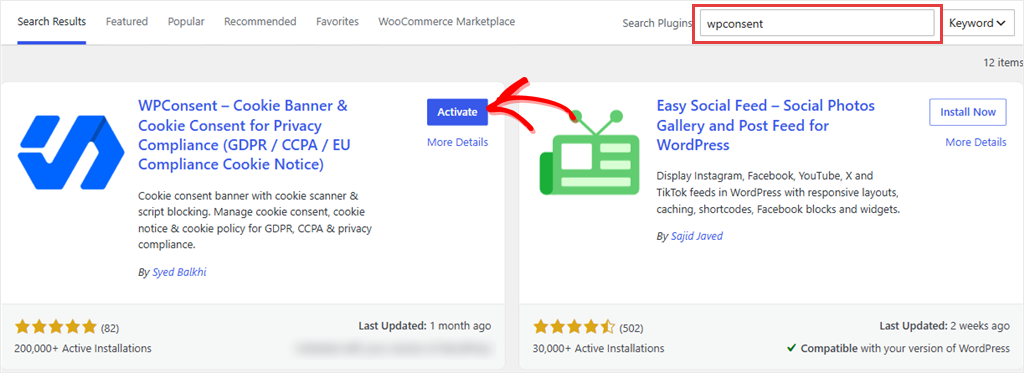
Verifica la differenza tra WPConsent Free e Pro per vedere cosa è giusto per te.
Leggi la recensione completa di WPConsent per vedere tutto ciò che questo plugin di consenso può fare.
Passaggio 1: Verifica come Hotjar è aggiunto al tuo sito
Il modo in cui imposti Hotjar sul tuo sito decide come viene bloccato.
Quindi vale la pena dedicare due minuti per controllare prima questo. Ci sono quattro modi comuni. I primi due compaiono nella tua bacheca di WordPress. Per gli altri due, controlli all'interno dello strumento stesso:
- Il plugin WordPress di Hotjar. Se hai installato Hotjar in questo modo, lo vedrai nella tua pagina Plugin. Le sue impostazioni si trovano sotto Impostazioni » Hotjar, dove inserisci il tuo ID sito.
- Un codice di tracciamento incollato. Hai copiato il codice di Hotjar dal tuo account Hotjar e lo hai incollato nell'intestazione del tuo sito. Spesso viene fatto con uno strumento di intestazione come WPCode, sotto Frammenti di codice. Cerca uno snippet che menzioni
hotjar. - Google Tag Manager. Il tuo sito carica GTM e Hotjar è un tag all'interno del tuo container. Accedi a tagmanager.google.com, apri Tag e cerca quello chiamato Hotjar o che utilizza il modello di Hotjar.
- Il tag Contentsquare. Hotjar fa ora parte di Contentsquare. Se sei passato al piano gratuito di Contentsquare, hai installato un nuovo tag il cui codice menziona
t.contentsquare.net.
Il plugin Hotjar aggiunge lo stesso codice di tracciamento alla tua pagina del codice incollato manualmente. Non importa se quel codice si trova nell'intestazione o nel piè di pagina. WPConsent può rilevarlo ovunque nella pagina e bloccarlo prima che venga eseguito. Per questi metodi, continua con i passaggi da 2 a 4. Non hai bisogno di alcuna configurazione aggiuntiva.
Se Hotjar viene caricato tramite Google Tag Manager o il tag Contentsquare, segui anche i passaggi da 2 a 4. Impostano il banner di consenso e le preferenze, ma avrai anche bisogno di un passaggio aggiuntivo per bloccare il tag.
Lo tratteremo più avanti in questa guida.
Passaggio 2: Attiva il banner del consenso, il blocco degli script e i servizi di commutazione (Gratuito)
Una volta installato e attivato WPConsent, il suo wizard di configurazione scansiona il tuo sito e aggiunge un banner per i cookie con ciò che rileva. Il wizard può anche attivare il Blocco Script per trattenere gli script di tracciamento noti finché i visitatori non danno il consenso.
Se salti il wizard, dovrai impostare il tuo banner e attivare queste impostazioni manualmente.
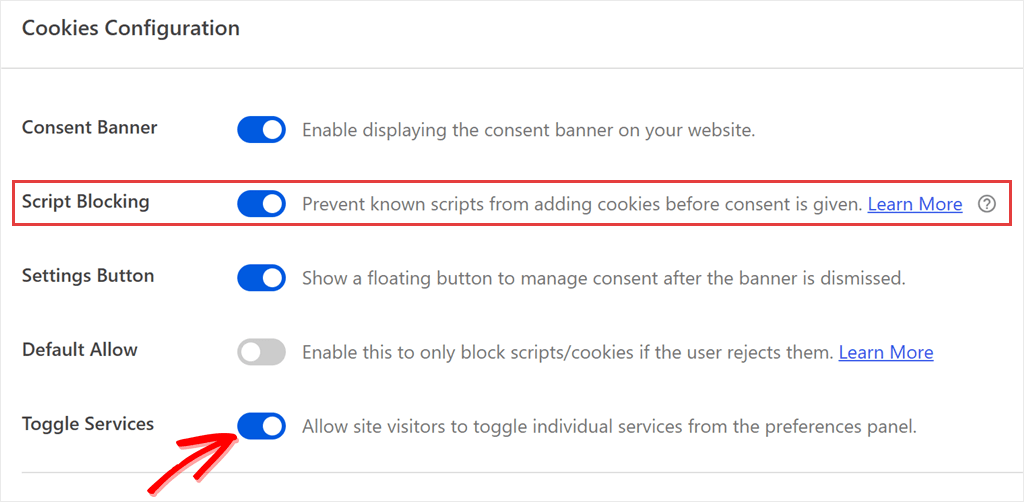
In entrambi i casi, una volta terminato, vai su WPConsent » Impostazioni e rimani nella scheda Impostazioni. Quindi, sotto Configurazione cookie, assicurati che questi tre interruttori siano attivi.
- Banner del consenso. Questo mostra il banner sul tuo sito.
- Blocco script. Questo trattiene gli script conosciuti finché il visitatore non dà il consenso. L'interruttore non rimarrà attivo a meno che anche il banner non sia attivo, quindi attiva prima il banner. Funziona su ogni script nella lista conosciuta di WPConsent, quindi anche altri tracker sul tuo sito attendono il consenso, non solo Hotjar.
- Attiva/disattiva servizi. Questo consente ai visitatori di attivare o disattivare singoli servizi nel pannello delle preferenze. È disattivato per impostazione predefinita. Hotjar ottiene il proprio interruttore una volta che la scansione nel Passaggio 3 lo aggiunge.
Lascia disattivato Consenti predefinito. Attivarlo consente l'esecuzione degli script finché un visitatore non fa clic su Rifiuta, che è l'opposto di ciò che desideri qui. Con esso disattivato, la tua configurazione è opt-in: Hotjar attende un sì.
Ecco come appaiono gli interruttori quando sono attivi. Il Pulsante Impostazioni intermedio verrà trattato più avanti in questa guida.
Quindi fai clic su Salva modifiche in fondo alla pagina.
Ecco fatto per il blocco.
Non devi digitare l'indirizzo di Hotjar da nessuna parte, perché Hotjar è già nella lista degli script conosciuti di WPConsent, classificato sotto Statistiche.
Passaggio 3: Scansiona il tuo sito in modo che Hotjar appaia nelle tue preferenze sui cookie (Gratuito)
Hotjar è ora bloccato, ma non è ancora stato aggiunto alle preferenze dei cookie dei tuoi visitatori.
Quando i visitatori fanno clic su Preferenze sul tuo banner dei cookie, possono aprire un pannello delle impostazioni per scegliere quali tipi di cookie e servizi di tracciamento consentono.
Hotjar dovrebbe apparire lì in modo che i visitatori possano vedere a cosa stanno acconsentendo e scegliere se consentirlo.
Una scansione del tuo sito da parte di WPConsent aggiunge Hotjar a queste preferenze per te.
Vai su WPConsent » Scanner.
Sotto Seleziona contenuto da scansionare, la tua home page è già elencata. Se Hotjar viene eseguito solo su pagine specifiche, cerca una di esse e aggiungila all'elenco.
Dopo di che, fai clic su Scansiona il tuo sito web.
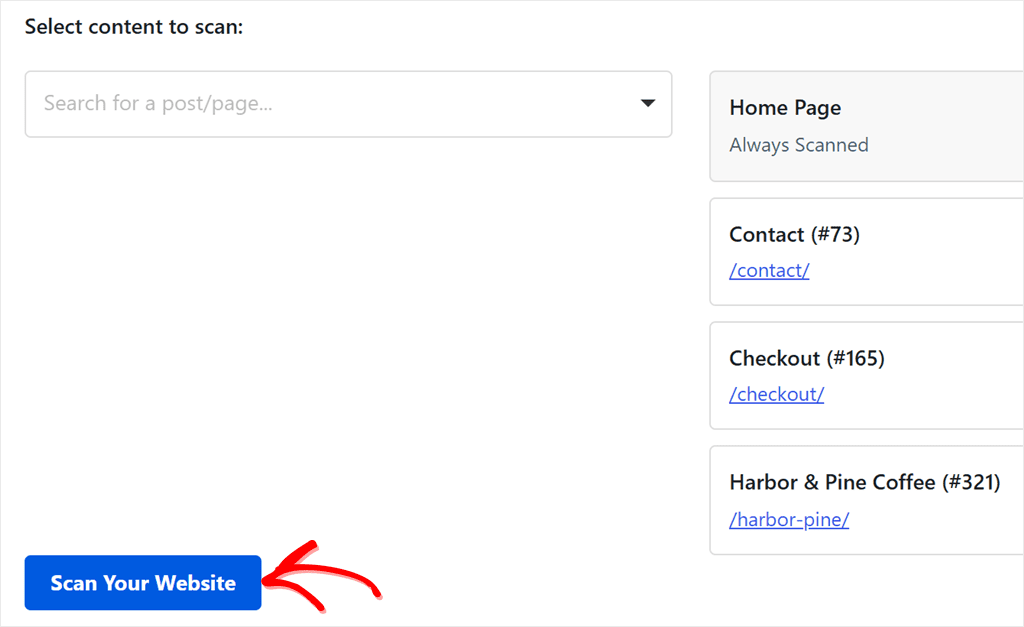
La scansione può richiedere alcuni minuti.
La nostra ha richiesto poco più di due minuti.
Al termine, scorri verso il basso fino al Report dettagliato. Dovresti vedere una scheda Hotjar sotto Statistiche, già selezionata.
Fai clic su Visualizza cookie sulla scheda se vuoi vedere tutti i cookie di Hotjar che lo scanner conosce.
Sotto le schede, fai clic su Configura automaticamente i cookie.
Nella schermata qui sotto, puoi vedere la scheda Hotjar e il pulsante.
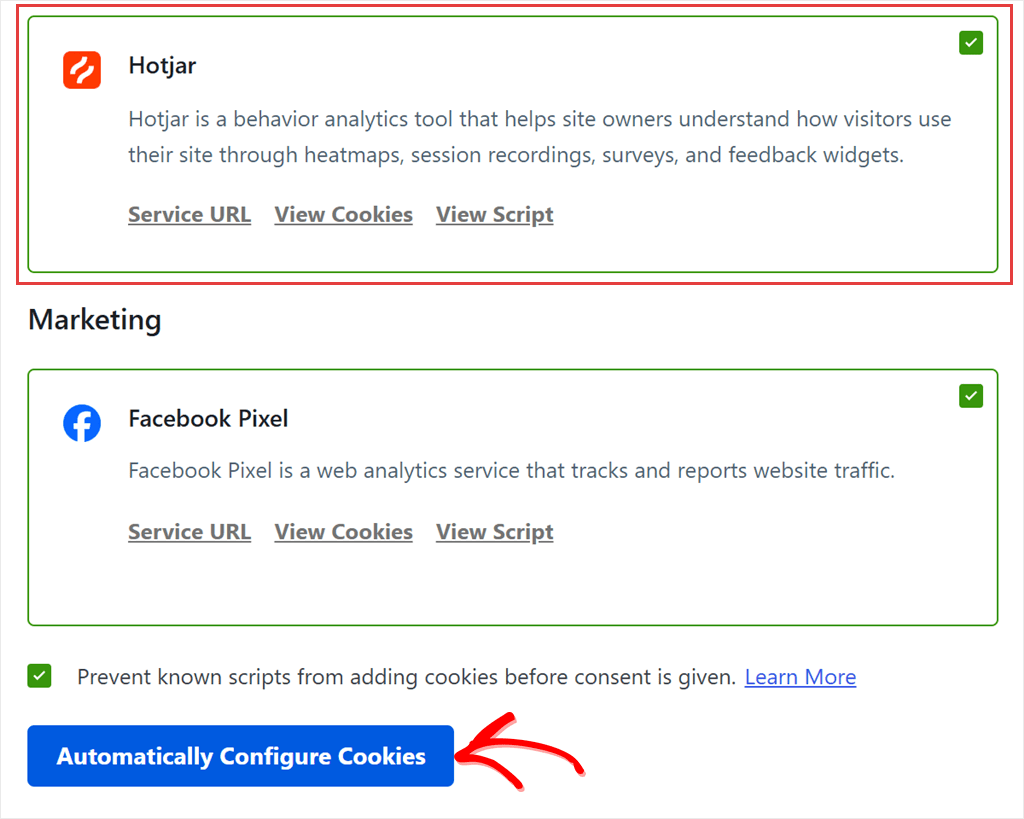
Una casella ti chiede di confermare. Fai clic su Sì e vedrai "Servizi e cookie aggiunti con successo."
Per verificare il risultato, vai su WPConsent » Impostazioni e apri la scheda Cookie.
Hotjar ora si trova sotto Statistiche, con i suoi cookie elencati sotto, e ognuno ha una breve descrizione e la sua durata.
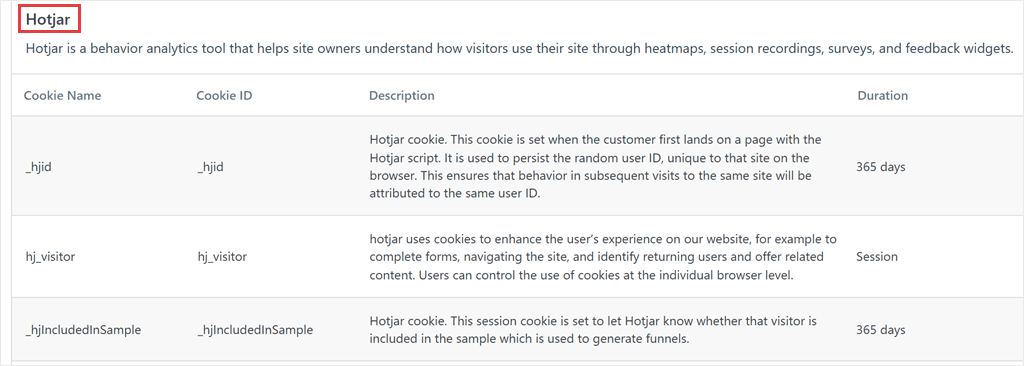
Questi dettagli alimentano anche la tua pagina della politica sui cookie, se utilizzi il generatore di policy sui cookie di WPConsent.
Suggerimento: Sui piani Plus e superiori, puoi anche creare la tua privacy policy e cookie policy con la funzione Documenti Legali di WPConsent.
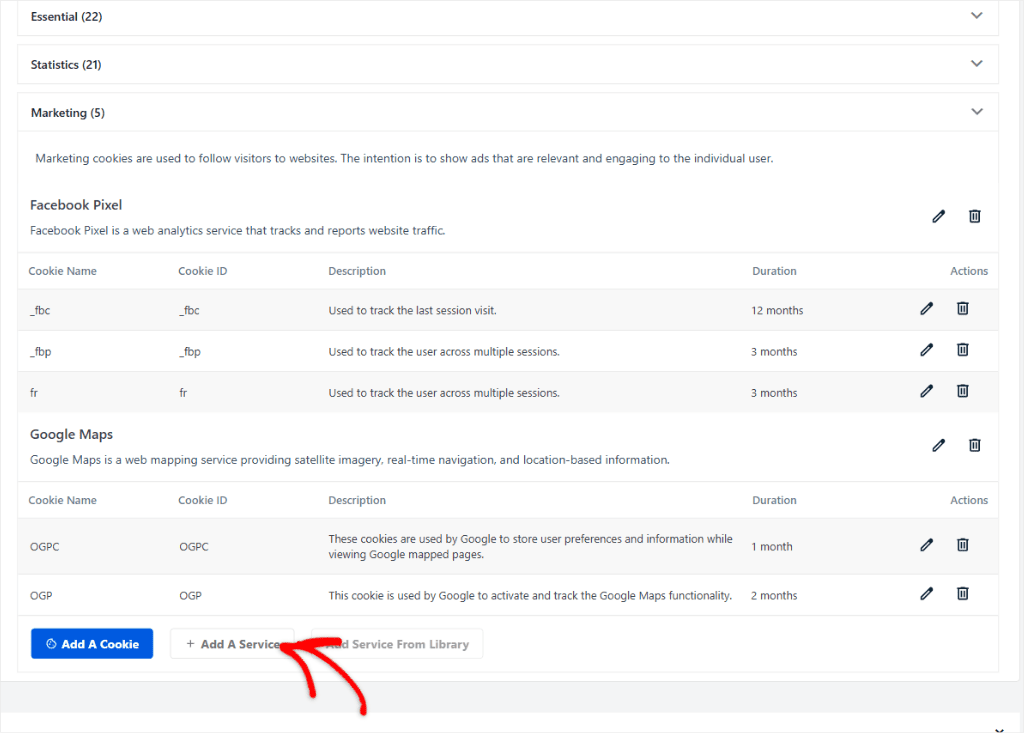
Se la scansione non trova Hotjar, ad esempio perché è in esecuzione solo su una pagina che non hai scansionato, aggiungilo manualmente.
Per fare ciò, vai alla scheda Cookie, fai clic su Aggiungi un servizio nella sezione Statistiche e chiamalo Hotjar. Sui piani a pagamento, Aggiungi servizio dalla libreria compila automaticamente i cookie di Hotjar per te.
Passaggio 4: Verifica che Hotjar attenda il consenso
Per vedere se Hotjar attende, apri il tuo sito in una finestra privata o in incognito (Ctrl+Shift+N in Chrome ed Edge, Ctrl+Shift+P in Firefox, Cmd+Shift+N in Safari). In questo modo, visiti il tuo sito come un nuovo visitatore.
Dovresti vedere il tuo banner dei cookie, con i pulsanti Preferenze, Rifiuta e Accetta tutto. Non fare clic su nulla ancora.
Successivamente, fai clic con il pulsante destro del mouse sulla pagina e scegli Visualizza sorgente pagina.
Premi Ctrl+F (Cmd+F su Mac) e cerca hotjar.
Troverai il codice di tracciamento di Hotjar, ma inizia con <script type="text/plain" data-wpconsent-name="hotjar" data-wpconsent-category="statistics">.
Quella etichetta text/plain è il blocco.
Dice al browser che si tratta di testo normale, non di codice, quindi il browser non lo esegue.
Ecco il codice bloccato sul nostro negozio di caffè dimostrativo.
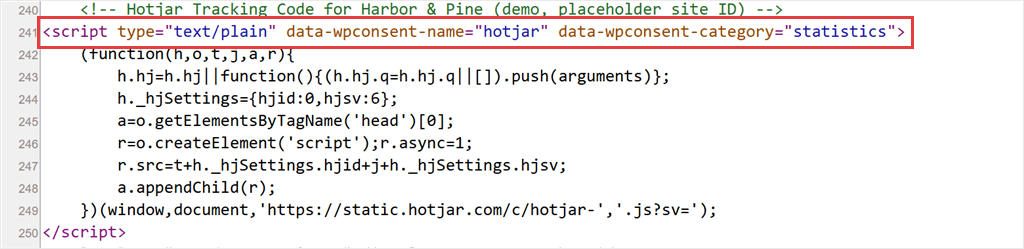
La sorgente della pagina mostra che il codice è parcheggiato. Per osservare che rimanga effettivamente spento, e poi si accenda, usa la lista di rete del tuo browser.
Premi F12 (Cmd+Option+I su Mac) per aprire gli strumenti per sviluppatori e fai clic sulla scheda Network. Digita hotjar nella sua casella di filtro, quindi ricarica la pagina.
Prima di fare clic su qualcosa nel banner, la lista dovrebbe rimanere vuota. Ciò significa che il tuo browser non ha inviato alcuna richiesta corrispondente a Hotjar in questo test.
⚠️ Hotjar si carica prima che tu faccia clic?
Torna al Passaggio 2. Banner del consenso e Blocco script dovrebbero essere entrambi attivi, Consenti predefinito disattivato e le modifiche salvate. Quindi verifica che Hotjar non sia aggiunto anche tramite Google Tag Manager, perché quella copia necessita di il passaggio GTM sottostante.
Ora fai clic su Rifiuta e carica un'altra pagina. Se la lista rimane vuota, il codice di tracciamento di Hotjar non è stato avviato.
Quindi chiudi ogni finestra privata, aprine una nuova, ripeti i passaggi e fai clic su Accetta tutto. Una richiesta a static.hotjar.com appare subito, senza ricaricare. Quello è Hotjar che si carica.
È esattamente quello che abbiamo visto nel nostro negozio di caffè demo: niente prima di una scelta, niente dopo Rifiuta e Hotjar che si carica subito dopo Accetta tutto.
Abbiamo testato con un ID Hotjar segnaposto, che non imposta cookie, quindi abbiamo controllato le richieste. Con un account Hotjar reale, puoi anche aprire la scheda Applicazione (Archiviazione in Firefox), quindi Cookie. I cookie _hj dall'elenco sopra dovrebbero apparire solo dopo Accetta tutto.
Visualizza sorgente pagina dice ancora text/plain dopo aver accettato. È normale: WPConsent attiva il codice nel browser del visitatore, non nel sorgente della pagina.
Utilizzo di regole di geolocalizzazione? Sui piani a pagamento, puoi mostrare il banner solo in determinate regioni. Se testi da un altro luogo, potresti non vedere un banner. Testa da una delle regioni che hai scelto.
💡 Suggerimento
Se il controllo di Hotjar Verifica installazione dice "Codice di monitoraggio non trovato", accetta il banner sul tuo sito in quel browser, quindi ricontrolla. Con WPConsent, il codice di Hotjar viene eseguito solo dopo il consenso.
Cosa succede quando un visitatore cambia idea?
I visitatori possono modificare le loro scelte sui cookie in qualsiasi momento e Hotjar dovrebbe rispondere a tali modifiche.
Innanzitutto, hanno bisogno di un modo per tornare alle loro scelte.
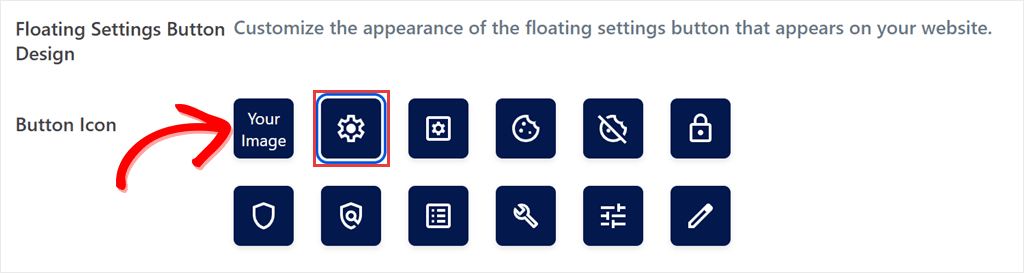
Puoi attivare il Pulsante Impostazioni nella stessa scheda Impostazioni di prima. Aggiunge un piccolo pulsante fluttuante che riapre il pannello delle preferenze. È gratuito e disattivato per impostazione predefinita.

Una volta fatto ciò, appare una nuova opzione in Design banner » Stile dove puoi scegliere l'icona del pulsante tra le opzioni o il tuo logo.
Puoi anche aggiungere un link che apre il pannello delle preferenze nel tuo piè di pagina o nella tua pagina delle informative sui cookie. La nostra guida per consentire ai visitatori di modificare le proprie preferenze sui cookie ti mostra come impostare entrambi.
Attiva/Disattiva Servizi consente ai visitatori di accettare o rifiutare singoli servizi all'interno di una categoria di cookie. Quando è disattivato, la loro scelta si applica all'intera categoria. Quando è attivato, i visitatori possono aprire Statistiche e disattivare servizi specifici senza disabilitare il resto della loro analisi.
Ad esempio, possono accettare Hotjar mantenendo Google Analytics disabilitato.
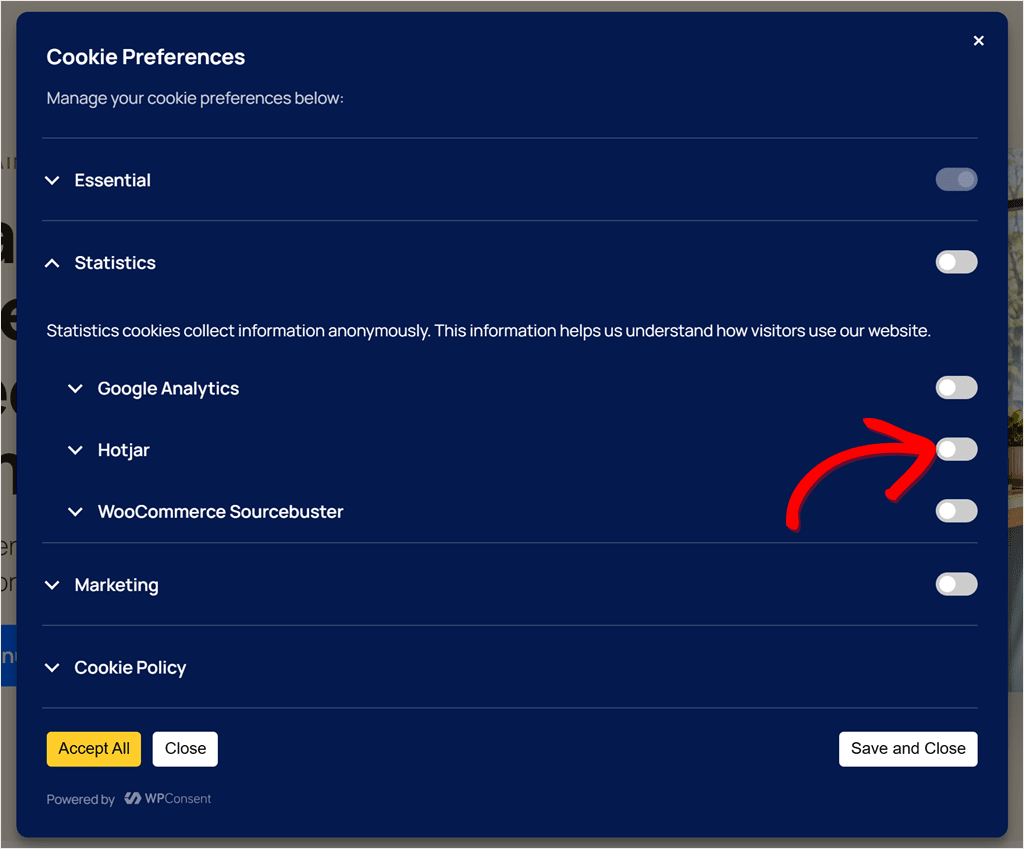
Una volta cliccato su Salva e Chiudi, WPConsent applica la nuova scelta, cancella i cookie che può raggiungere sul tuo sito e ricarica la pagina. Dopo il ricaricamento, Hotjar viene eseguito o rimane disattivato per corrispondere alla nuova scelta.
Abbiamo provato entrambi sul nostro sito demo, disattivando tutte le Statistiche e disattivando solo Hotjar, e Hotjar si è fermato ogni volta.
Se Hotjar viene caricato tramite Google Tag Manager o il tag Contentsquare
Queste due configurazioni richiedono un passaggio in più, perché il blocco automatico di WPConsent non rileva Hotjar qui.
Google Tag Manager
WPConsent controlla la tua pagina prima che venga inviata al visitatore.
Google Tag Manager aggiunge Hotjar in seguito, all'interno del browser del visitatore, quindi WPConsent non vede mai il codice di Hotjar nella pagina.
Invece, fai in modo che il tag Hotjar attenda il consenso all'interno di GTM.
WPConsent invia un evento di consenso a Google Tag Manager ogni volta che un visitatore effettua una scelta. L'evento si chiama wpconsent_consent_processed e trasporta un valore chiamato wpconsentPreferences.statistics.
Puoi usare quel valore per creare un trigger GTM che attivi Hotjar solo quando il consenso alle Statistiche è true. Rimuovi anche il vecchio trigger Tutte le pagine del tag Hotjar, altrimenti si attiverà comunque prima che qualcuno scelga.
La nostra guida per attivare i tag di Google Tag Manager solo dopo il consenso illustra il trigger e la variabile del data layer passo dopo passo.
Nei piani a pagamento, lo scanner di WPConsent può anche esaminare il tuo container GTM, identificare Hotjar e suggerirlo per le tue preferenze sui cookie. Il blocco effettivo avviene ancora con il trigger GTM.
Il tag Contentsquare
Da novembre 2026, Hotjar sta invitando gli utenti di Hotjar Free al piano gratuito di Contentsquare in ondate. Non devi cambiare e Hotjar Free continuerà a funzionare se non lo fai.
Se hai effettuato il passaggio, il tag di Contentsquare viene caricato da un indirizzo diverso e quell'indirizzo non è ancora presente nell'elenco degli script conosciuti di WPConsent.
Quindi aggiungi una regola di blocco personalizzata. Le regole di blocco personalizzate sono disponibili su tutti i piani a pagamento.
Ecco come:
- Nella scheda Cookie, fai clic su Aggiungi un servizio sotto Statistiche e aggiungi Contentsquare. Questa parte è gratuita. Inserisce Contentsquare nel tuo banner in modo che i visitatori sappiano a cosa stanno acconsentendo.
- Vai su WPConsent » Impostazioni, apri la scheda Avanzate e nella casella Iframe/Script personalizzati, fai clic su Aggiungi iFrame/Script personalizzato.
- Imposta Categoria su Statistiche e Servizio su Contentsquare.
- Lascia Tipo su Script. In Tag script, inserisci
t.contentsquare.net. - Fai clic su Salva.
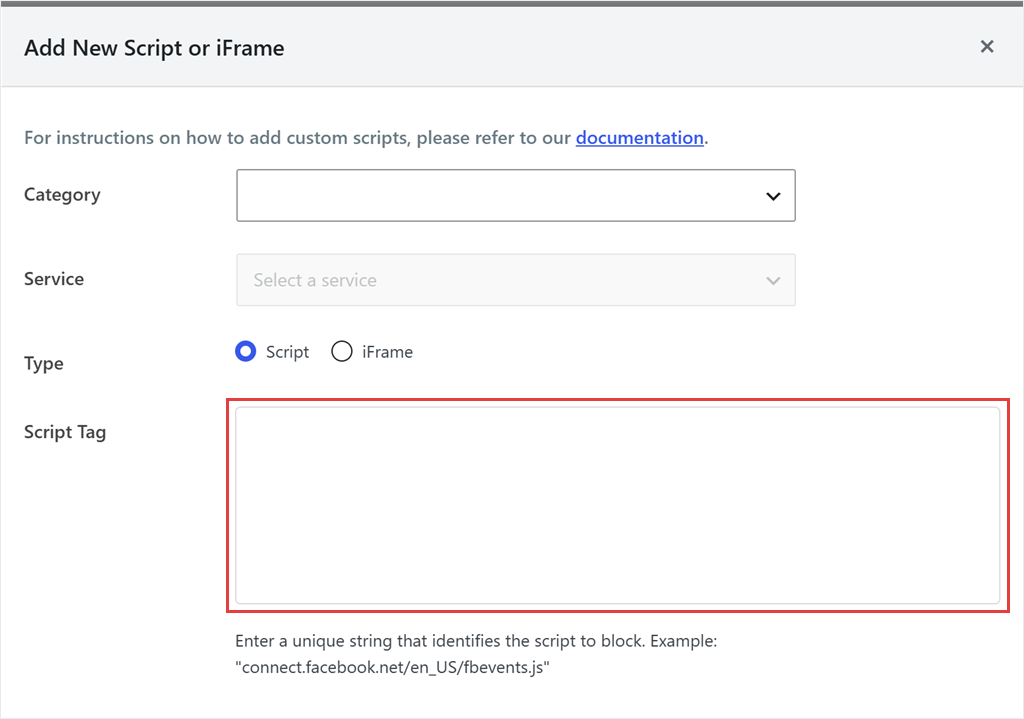
WPConsent quindi blocca qualsiasi script il cui indirizzo o codice contenga quel frammento di testo.
Abbiamo verificato questa regola rispetto al codice di installazione di Contentsquare, che carica il suo script di tracciamento da t.contentsquare.net.
Una volta salvata la regola, esegui il test dal Passaggio 4 e filtra la scheda Rete del tuo browser per contentsquare. Non dovrebbero apparire richieste corrispondenti prima che un visitatore accetti.
Se hai aggiunto il tag Contentsquare tramite Google Tag Manager, non hai bisogno della regola personalizzata. Usa invece un trigger di consenso GTM, nello stesso modo di Hotjar sopra. Quel percorso funziona con WPConsent gratuito.
Hotjar necessita del consenso sui cookie?
Secondo le normative ePrivacy dell'UE, i cookie di analisi come quelli di Hotjar generalmente richiedono prima il consenso del visitatore. La nostra guida ai requisiti di consenso dei cookie per paese copre altre regioni.
Il Regno Unito è stato diverso dal 5 febbraio 2026. Il Data (Use and Access) Act 2025 ha aggiunto un'eccezione per i cookie statistici, e si applica solo quando tutte e cinque queste condizioni sono vere:
- Il sito fornisce un servizio online.
- L'unico scopo è raccogliere statistiche sull'utilizzo del sito, per migliorarlo.
- Le informazioni non vengono condivise con nessuno, se non per contribuire a tali miglioramenti.
- I visitatori ricevono informazioni chiare e complete al riguardo.
- I visitatori ottengono un modo semplice e gratuito per opporsi, e non si oppongono.
La condizione 3 è la più importante per uno strumento di terze parti come Hotjar. Il fornitore può ricevere le informazioni quando queste ti aiutano a migliorare il tuo sito, ma sia l'accordo che il modo in cui il fornitore utilizza i dati sono importanti.
Questa eccezione copre solo la regola del Regno Unito sulla memorizzazione o lettura di informazioni sul dispositivo di un visitatore. Non elimina i tuoi altri obblighi in materia di protezione dei dati.
Se Hotjar soddisfi tutti e cinque i requisiti sul tuo sito è una domanda per il tuo consulente legale. Hotjar invita inoltre i proprietari di siti a consultare il proprio consulente legale riguardo ai propri cookie.
FAQ: Consenso sui cookie di Hotjar
Bloccare Hotjar riduce le mie registrazioni?
Sì. Hotjar può registrare solo i visitatori che accettano i cookie statistici, quindi otterrai molti meno dati rispetto a prima, ma non nessuno. Le tue heatmap e registrazioni rifletteranno ora i visitatori che hanno accettato il tracciamento, non tutti coloro che hanno visitato. Tieni presente questo prima di confrontare i numeri di Hotjar con il tuo traffico complessivo.
Hotjar è conforme al GDPR?
Dipende da come lo imposti e lo utilizzi, non solo da Hotjar. Il consenso è una parte. Le FAQ sulla conformità di Hotjar e la sua bozza di informativa sulla privacy coprono altri aspetti, come ciò che dici ai visitatori e per quanto tempo vengono conservati i dati. Il tuo consulente legale può dirti cosa si applica al tuo sito.
Anche i sondaggi e i widget di feedback di Hotjar vengono bloccati?
Sì, quelli che appaiono sul tuo sito. Hotjar afferma che i sondaggi sul sito richiedono il suo codice di tracciamento sulla pagina, quindi attendono il consenso insieme a tutto il resto. I sondaggi inviati via email o tramite URL non vengono eseguiti sul tuo sito, quindi non sono interessati.
Mantieni Hotjar dietro il consenso mentre il tuo sito cambia
Ora hai Hotjar in attesa del consenso, con una sua voce nelle preferenze dei cookie. I visitatori possono cambiare idea in seguito senza dover contattarti.
Esegui una nuova scansione ogni volta che aggiungi uno strumento di tracciamento o passi da Hotjar al tag Contentsquare. Quindi ripeti il test in finestra privata dal passaggio 4.
Aspettati meno registrazioni di Hotjar d'ora in poi, poiché Hotjar può registrare solo i visitatori che accettano.
E ricorda, un banner da solo non rende il tuo sito conforme. Hotjar ti chiede anche di spiegare nella tua informativa sulla privacy come utilizzi Hotjar, e pubblica una bozza di testo da cui puoi partire.
Vuoi bloccare Hotjar, script di analisi e altri tracker finché i visitatori non danno il consenso?
Ottieni WPConsent gratuitamente
Vuoi regole di blocco personalizzate per tag come Contentsquare, oltre a log di consenso e altro?
Vedi i prezzi di WPConsent
Risorse aggiuntive
Tre guide per mantenere altri tracker sul tuo sito dietro consenso:
- Come controllare il tuo sito WordPress per la conformità dei cookie: controlla il tuo banner, gli script e l'informativa sui cookie in un unico passaggio.
- Guida per principianti al consenso dei cookie di Google Analytics in WordPress: la stessa idea per Google Analytics.
- Come configurare la modalità consenso di Microsoft Clarity in WordPress: per un altro strumento di heatmap e registrazione.
Questo articolo è a scopo informativo generale e non costituisce consulenza legale. Per una consulenza sulla tua situazione specifica, rivolgiti a un avvocato abilitato.
Nessuno strumento, WPConsent incluso, può garantire da solo la conformità. Sono importanti sia la configurazione corretta sia la revisione legale del tuo sito specifico.