
Kurze Antwort
Um Hotjar in WordPress zu blockieren, bis Besucher zustimmen, installieren Sie das kostenlose WPConsent-Plugin und aktivieren Sie dessen Zustimmungsbanner und Skriptblockierung. WPConsent erkennt den Tracking-Code von Hotjar und hält ihn zurück, bis der Besucher Statistik-Cookies akzeptiert. Ein schneller Scan fügt Hotjar zu Ihren Cookie-Präferenzen hinzu. Wenn Hotjar über Google Tag Manager geladen wird oder Sie zum Contentsquare-Tag gewechselt sind, benötigen Sie einen zusätzlichen Schritt.
Wichtige Erkenntnisse
- Sobald sein Code ausgeführt wird, kann Hotjar ein Cookie setzen, das wiederkehrende Besucher ein Jahr lang erkennt.
- Free WPConsent kennt bereits den Tracking-Code von Hotjar, sodass keine Adresse oder Regel eingegeben werden muss.
- Sie können dies selbst in einem privaten Fenster überprüfen: Hotjar wird erst geladen, wenn jemand Statistik-Cookies akzeptiert, z. B. durch Klicken auf Alle akzeptieren.
- Hotjar, das über den Google Tag Manager hinzugefügt wurde, benötigt einen Zustimmungs-Trigger in GTM. Das Contentsquare-Tag benötigt eine benutzerdefinierte Blockierungsregel (kostenpflichtige Pläne) oder einen GTM-Zustimmungs-Trigger, wenn Sie es über GTM hinzugefügt haben.
Hotjar zeigt Ihnen, wie Menschen Ihre Website nutzen.
Seine Heatmaps und Sitzungsaufzeichnungen zeigen, wohin die Leute klicken, scrollen und stecken bleiben, und seine Umfragen fragen sie, warum.
Aber der Tracking-Code von Hotjar kann mit der Erfassung von Besucherdaten beginnen, sobald er ausgeführt wird, noch bevor ein Besucher eine Cookie-Auswahl getroffen hat.
Die eigene Dokumentation von Hotjar erklärt, wie seine Cookies funktionieren und verweist Website-Betreiber auf Zustimmungs-Tools, überlässt die Implementierung jedoch ihrem Website-Entwickler oder ihrer Plattform.
Wenn Sie eine WordPress-Website betreiben, müssen Sie keinen Entwickler beauftragen, um dies zu erledigen.
In dieser Anleitung zeigen wir Ihnen, wie Sie Hotjar blockieren, bis Besucher Statistik-Cookies akzeptieren, indem Sie das kostenlose WPConsent-Plugin verwenden.
Dann testen wir die Einrichtung, um zu bestätigen, dass Hotjar vor der Zustimmung blockiert bleibt, bei Ablehnung von Cookies ausgeschaltet bleibt und erst geladen wird, nachdem sie akzeptiert wurden.
Nutzen Sie das Inhaltsverzeichnis unten, um durch diesen Artikel zu navigieren.
- Was speichert Hotjar in den Browsern Ihrer Besucher?
- So blockieren Sie Hotjar, bis Besucher in WordPress ihre Zustimmung geben
- Schritt 1: Überprüfen Sie, wie Hotjar zu Ihrer Website hinzugefügt wird
- Schritt 2: Aktivieren Sie das Zustimmungsbanner, die Skriptblockierung und die Dienste-Umschaltung (kostenlos)
- Schritt 3: Scannen Sie Ihre Website, damit Hotjar in Ihren Cookie-Präferenzen erscheint (kostenlos)
- Schritt 4: Testen Sie, ob Hotjar auf die Zustimmung wartet
- Was passiert, wenn ein Besucher seine Meinung ändert?
- Wenn Hotjar über Google Tag Manager oder das Contentsquare-Tag geladen wird
- Benötigt Hotjar die Zustimmung zur Cookie-Nutzung?
- FAQs: Hotjar Cookie-Zustimmung
- Halten Sie Hotjar hinter der Zustimmung, während sich Ihre Website ändert
Was speichert Hotjar in den Browsern Ihrer Besucher?
Der Tracking-Code von Hotjar speichert eine Handvoll kleiner Dateien, die als Tracking-Cookies bezeichnet werden, im Browser jedes Besuchers, und Hotjar listet sie auf seiner eigenen Cookie-Seite auf.
Die beiden wichtigsten sind:
_hjSessionUser_plus Ihre Website-ID. Weist jedem Besucher eine Hotjar-ID zu, die hilft, ihn bei seiner Rückkehr zu erkennen. Sie ist 365 Tage gültig._hjSession_plus Ihre Website-ID. Verfolgt die aktuelle Sitzung des Besuchers. Sie dauert 30 Minuten und wird verlängert, solange er aktiv ist.
Es verwendet auch einige kurze Test-Cookies, einige Umfrage-Cookies und den Browser-Speicher.
Alle Cookies von Hotjar sind First-Party-Cookies, was bedeutet, dass sie unter Ihrer Domain und nicht unter der von Hotjar gespeichert werden. Das bedeutet jedoch nicht automatisch, dass sie von den Zustimmungsanforderungen ausgenommen sind. Die Daten, bei deren Erfassung sie helfen, gehen immer noch an Hotjar.
Erfahren Sie hier den Unterschied zwischen First-Party- und Third-Party-Cookies.
Ob Sie eine Zustimmung benötigen, hängt davon ab, wo sich Ihre Besucher befinden und wie Sie Hotjar verwenden.
Gemäß den ePrivacy-Regeln der EU benötigen Analyse-Cookies wie diese im Allgemeinen eine Zustimmung. Das Vereinigte Königreich hat eine Ausnahmeregelung für bestimmte Statistik-Cookies, die wir unten behandeln.
Hotjar selbst fordert Website-Betreiber auf, ihren eigenen Rechtsbeistand zu konsultieren, wie ihre Cookies zu klassifizieren sind.
Blockiert bedeutet, dass der Code von Hotjar nicht ausgeführt wird, bis der Besucher zustimmt.
Wenn der Code nie ausgeführt wird, kann er diese Cookies nicht setzen oder Anfragen an Hotjar senden. Das werden Sie in Schritt 4 überprüfen.
So blockieren Sie Hotjar, bis Besucher in WordPress ihre Zustimmung geben
Die Einrichtung dauert vier Schritte, und Sie können alle davon mit der kostenlosen Version von WPConsent durchführen. Sie können es von WordPress.org oder in Ihrem WordPress-Dashboard installieren.
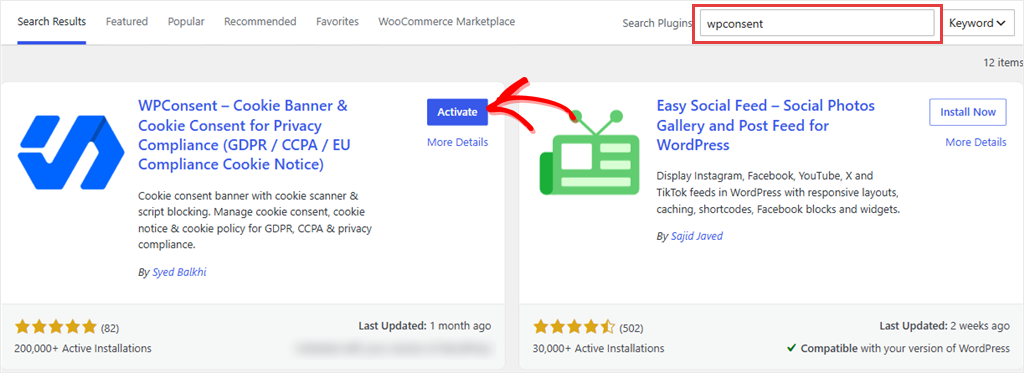
Sehen Sie sich den Unterschied zwischen WPConsent Free und Pro an, um zu entscheiden, was das Richtige für Sie ist.
Lesen Sie die vollständige Rezension von WPConsent, um alles zu sehen, was dieses Zustimmungs-Plugin leisten kann.
Schritt 1: Überprüfen Sie, wie Hotjar zu Ihrer Website hinzugefügt wird
Wie Sie Hotjar auf Ihrer Website einrichten, bestimmt, wie es blockiert wird.
Es lohnt sich also, dies zuerst in zwei Minuten zu überprüfen. Es gibt vier gängige Methoden. Die ersten beiden erscheinen in Ihrem WordPress-Dashboard. Für die anderen beiden überprüfen Sie das Tool selbst:
- Das Hotjar WordPress-Plugin. Wenn Sie Hotjar auf diese Weise installiert haben, sehen Sie es auf Ihrer Seite Plugins. Die Einstellungen befinden sich unter Einstellungen » Hotjar, wo Sie Ihre Site-ID eingeben.
- Ein eingefügter Tracking-Code. Sie haben den Hotjar-Code aus Ihrem Hotjar-Konto kopiert und in die Kopfzeile Ihrer Website eingefügt. Dies geschieht oft mit einem Header-Tool wie WPCode unter Code-Snippets. Suchen Sie nach einem Snippet, das
hotjarerwähnt. - Google Tag Manager. Ihre Website lädt GTM und Hotjar ist ein Tag in Ihrem Container. Melden Sie sich unter tagmanager.google.com an, öffnen Sie Tags und suchen Sie nach dem Tag mit dem Namen Hotjar oder der Verwendung der Hotjar-Vorlage.
- Das Contentsquare-Tag. Hotjar ist jetzt Teil von Contentsquare. Wenn Sie zu Contentsquares kostenlosem Plan gewechselt sind, haben Sie ein neues Tag installiert, dessen Code
t.contentsquare.neterwähnt.
Das Hotjar-Plugin fügt denselben Tracking-Code wie manuell eingefügter Code zu Ihrer Seite hinzu. Es spielt keine Rolle, ob sich dieser Code in Ihrer Kopf- oder Fußzeile befindet. WPConsent kann ihn überall auf der Seite erkennen und blockieren, bevor er ausgeführt wird. Fahren Sie für diese Methoden mit den Schritten 2 bis 4 fort. Sie benötigen keine zusätzliche Konfiguration.
Wenn Hotjar über Google Tag Manager oder das Contentsquare-Tag geladen wird, folgen Sie ebenfalls den Schritten 2 bis 4. Sie richten das Zustimmungsbanner und die Präferenzen ein, aber Sie benötigen auch einen zusätzlichen Schritt, um das Tag zu blockieren.
Das behandeln wir später in dieser Anleitung.
Schritt 2: Aktivieren Sie das Zustimmungsbanner, die Skriptblockierung und die Dienste-Umschaltung (kostenlos)
Sobald Sie WPConsent installiert und aktiviert haben, scannt der Einrichtungsassistent Ihre Website und fügt ein Cookie-Banner mit dem, was er erkennt, hinzu. Der Assistent kann auch die Skriptblockierung aktivieren, um bekannte Tracking-Skripte zurückzuhalten, bis Besucher zustimmen.
Wenn Sie den Assistenten überspringen, müssen Sie Ihr Banner einrichten und diese Einstellungen manuell aktivieren.
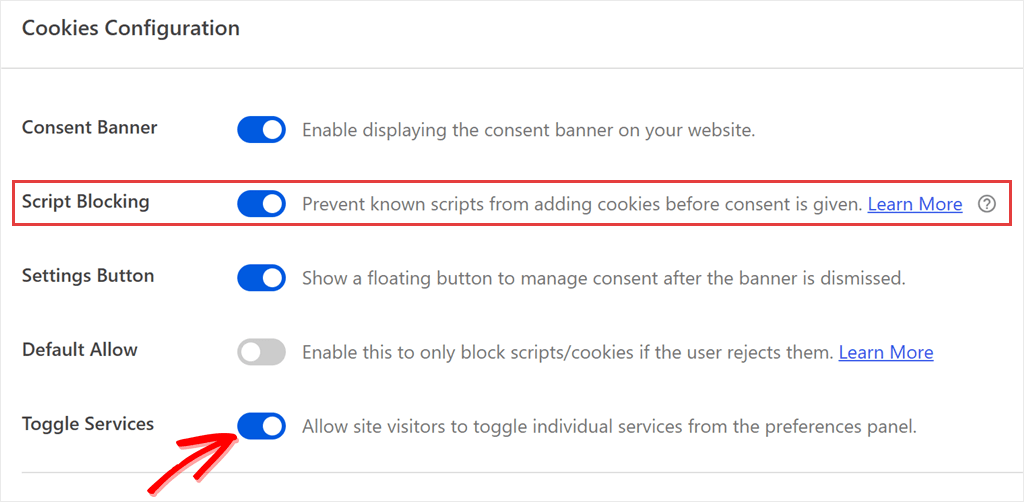
In beiden Fällen gehen Sie nach Abschluss zu WPConsent » Einstellungen und bleiben Sie auf der Registerkarte Einstellungen. Stellen Sie dann unter Cookie-Konfiguration sicher, dass diese drei Schalter aktiviert sind.
- Zustimmungsbanner. Dies zeigt das Banner auf Ihrer Website an.
- Skriptblockierung. Dies hält bekannte Skripte zurück, bis der Besucher seine Zustimmung gibt. Der Schalter bleibt nicht eingeschaltet, es sei denn, das Banner ist ebenfalls eingeschaltet. Schalten Sie also zuerst das Banner ein. Es funktioniert bei jedem Skript auf der bekannten Liste von WPConsent, sodass auch andere Tracker auf Ihrer Website auf die Zustimmung warten, nicht nur Hotjar.
- Dienste umschalten. Dies ermöglicht es Besuchern, einzelne Dienste im Einstellungsfenster ein- oder auszuschalten. Es ist standardmäßig deaktiviert. Hotjar erhält dort einen eigenen Schalter, sobald der Scan in Schritt 3 es hinzufügt.
Lassen Sie Standardzulassung deaktiviert. Wenn Sie es aktivieren, werden Skripte ausgeführt, bis ein Besucher auf Ablehnen klickt, was das Gegenteil von dem ist, was Sie hier wollen. Wenn es deaktiviert ist, ist Ihre Einrichtung eine Opt-in-Lösung: Hotjar wartet auf ein Ja.
Hier sehen Sie, wie die Schalter aussehen, wenn sie eingeschaltet sind. Die Einstellungsschaltfläche dazwischen wird später in dieser Anleitung behandelt.
Klicken Sie dann unten auf der Seite auf Änderungen speichern.
Das ist die Blockierung erledigt.
Sie geben die Adresse von Hotjar nirgendwo ein, da Hotjar bereits auf der Liste der bekannten Skripte von WPConsent unter Statistiken aufgeführt ist.
Schritt 3: Scannen Sie Ihre Website, damit Hotjar in Ihren Cookie-Präferenzen erscheint (kostenlos)
Hotjar ist jetzt blockiert, aber es wurde noch nicht in die Cookie-Einstellungen Ihrer Besucher aufgenommen.
Wenn Besucher auf Einstellungen auf Ihrem Cookie-Banner klicken, können sie ein Einstellungsfenster öffnen, um auszuwählen, welche Arten von Cookies und Tracking-Diensten sie zulassen.
Hotjar sollte dort erscheinen, damit Besucher sehen können, wozu sie zustimmen, und wählen können, ob sie es zulassen möchten.
Ein Scan Ihrer Website durch WPConsent fügt Hotjar für Sie zu diesen Einstellungen hinzu.
Gehen Sie zu WPConsent » Scanner.
Unter Inhalt zum Scannen auswählen ist Ihre Homepage bereits aufgeführt. Wenn Hotjar nur auf bestimmten Seiten läuft, suchen Sie nach einer davon und fügen Sie sie zur Liste hinzu.
Klicken Sie danach auf Website scannen.
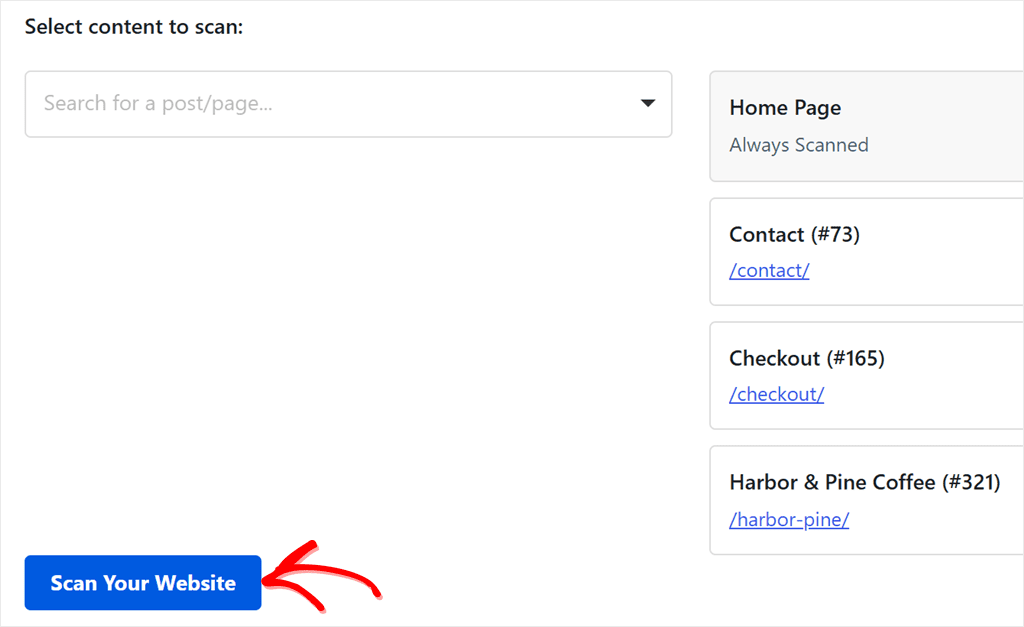
Der Scan kann einige Minuten dauern.
Unserer dauerte etwas mehr als zwei Minuten.
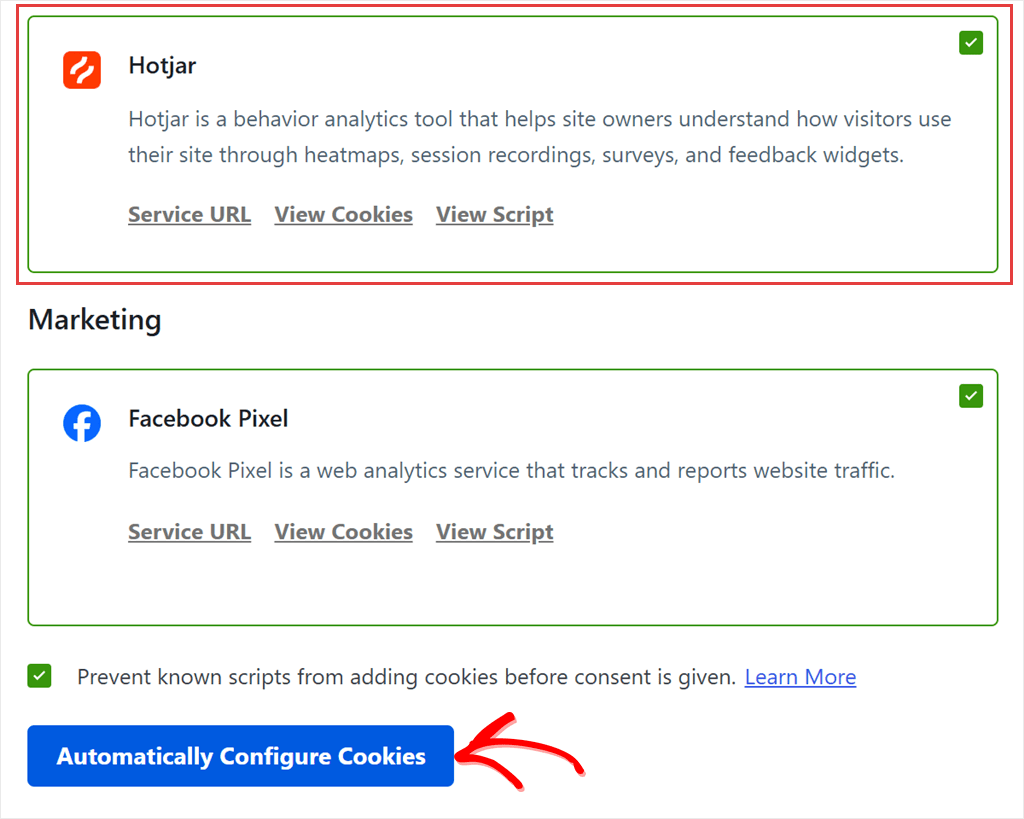
Wenn er fertig ist, scrollen Sie nach unten zum Detaillierten Bericht. Sie sollten eine Hotjar-Karte unter Statistiken sehen, die bereits angekreuzt ist.
Klicken Sie auf der Karte auf Cookies anzeigen, wenn Sie jeden Hotjar-Cookie sehen möchten, den der Scanner kennt.
Klicken Sie unter den Karten auf Cookies automatisch konfigurieren.
In der folgenden Abbildung sehen Sie die Hotjar-Karte und die Schaltfläche.
Ein Feld fragt Sie nach einer Bestätigung. Klicken Sie auf Ja, und Sie sehen „Dienste und Cookies erfolgreich hinzugefügt.“
Um das Ergebnis zu überprüfen, gehen Sie zu WPConsent » Einstellungen und öffnen Sie den Tab Cookies.
Hotjar befindet sich jetzt unter Statistiken, mit seinen Cookies darunter aufgelistet, und jeder Cookie hat eine kurze Beschreibung und eine Angabe zur Dauer.
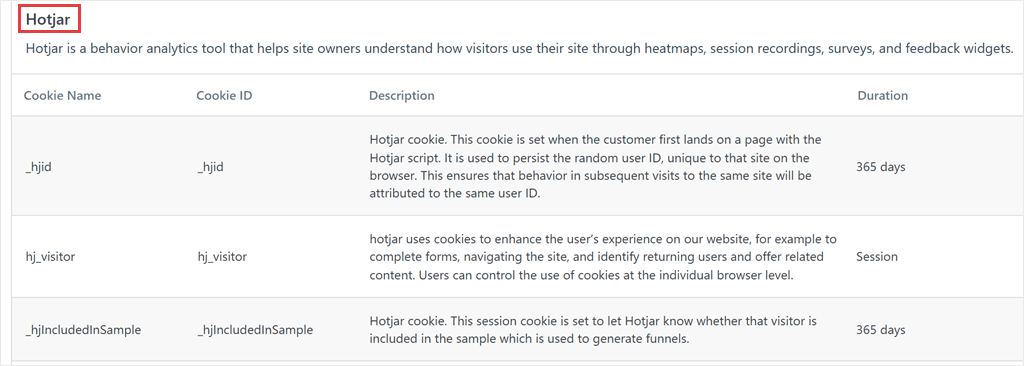
Diese Details fließen auch in Ihre Cookie-Richtlinien-Seite ein, wenn Sie den Cookie-Richtlinien-Generator von WPConsent verwenden.
Tipp: In Plus-Tarifen und höher können Sie Ihre Datenschutzerklärung und Cookie-Richtlinie auch mit der Funktion Rechtsdokumente von WPConsent erstellen.
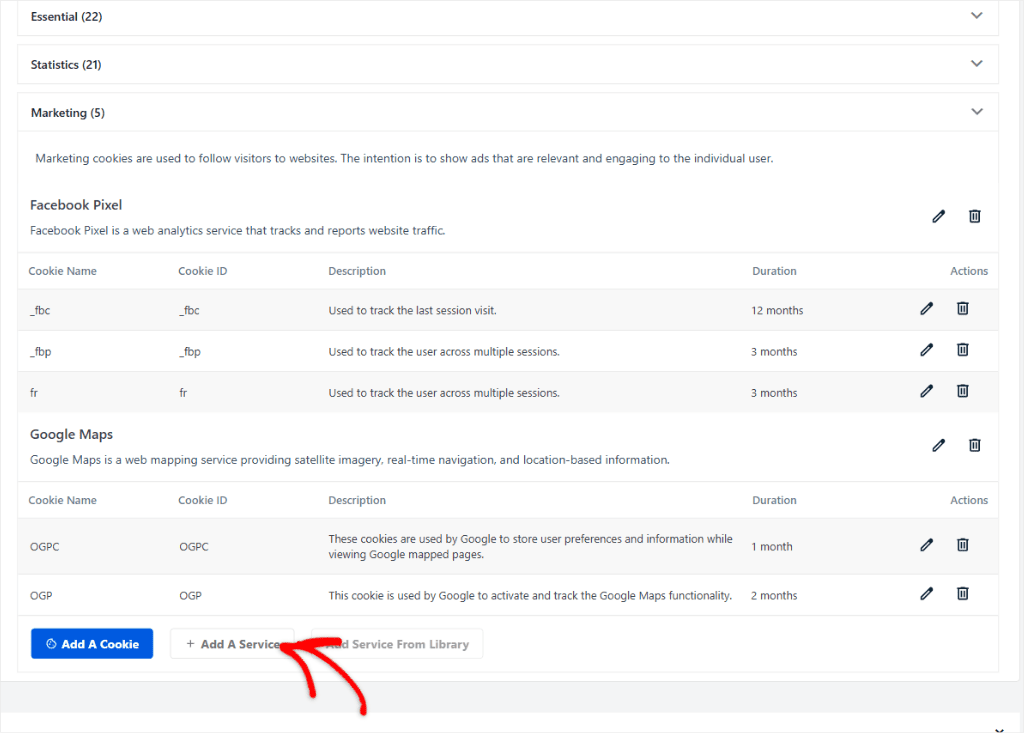
Wenn der Scan Hotjar nicht findet, zum Beispiel, weil er nur auf einer Seite ausgeführt wird, die Sie nicht gescannt haben, fügen Sie ihn manuell hinzu.
Gehen Sie dazu zum Tab Cookies, klicken Sie im Abschnitt Statistiken auf Einen Dienst hinzufügen und nennen Sie ihn Hotjar. In kostenpflichtigen Tarifen füllt Dienst aus Bibliothek hinzufügen die Cookies von Hotjar für Sie aus.
Schritt 4: Testen Sie, ob Hotjar auf die Zustimmung wartet
Um zu sehen, ob Hotjar wartet, öffnen Sie Ihre Website in einem privaten oder Inkognito-Fenster (Strg+Umschalt+N in Chrome und Edge, Strg+Umschalt+P in Firefox, Cmd+Umschalt+N in Safari). So besuchen Sie Ihre Website wie ein neuer Besucher.
Sie sollten Ihr Cookie-Banner mit den Schaltflächen Einstellungen, Ablehnen und Alle akzeptieren sehen. Klicken Sie noch auf nichts.
Klicken Sie als Nächstes mit der rechten Maustaste auf die Seite und wählen Sie Seitenquelltext anzeigen.
Drücken Sie Strg+F (Cmd+F auf einem Mac) und suchen Sie nach hotjar.
Sie finden den Tracking-Code von Hotjar, aber er beginnt mit <script type="text/plain" data-wpconsent-name="hotjar" data-wpconsent-category="statistics">.
Diese Kennzeichnung text/plain ist der Block.
Sie teilt dem Browser mit, dass es sich um einfachen Text und nicht um Code handelt, sodass der Browser ihn nicht ausführt.
Hier ist der zurückgehaltene Code auf unserem Demo-Café.
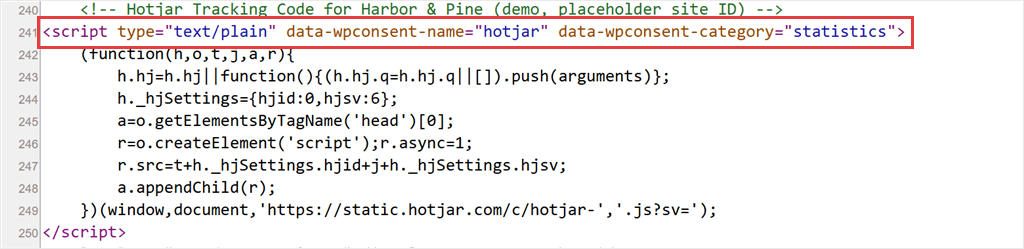
Der Seitenquelltext zeigt, dass der Code gespeichert ist. Um zu sehen, wie er tatsächlich ausgeschaltet bleibt und dann eingeschaltet wird, verwenden Sie die Netzwerkliste Ihres Browsers.
Drücken Sie F12 (Cmd+Option+I auf einem Mac), um die Entwicklertools zu öffnen, und klicken Sie auf den Tab Netzwerk. Geben Sie hotjar in das Filterfeld ein und laden Sie die Seite neu.
Bevor Sie auf dem Banner auf etwas klicken, sollte die Liste leer bleiben. Das bedeutet, dass Ihr Browser in diesem Test keine Anfragen gesendet hat, die mit Hotjar übereinstimmen.
⚠️ Lädt Hotjar, bevor Sie klicken?
Gehen Sie zurück zu Schritt 2. Zustimmungsbanner und Skriptblockierung sollten beide aktiviert sein, Standardmäßig zulassen deaktiviert, und die Änderungen gespeichert sein. Überprüfen Sie dann, ob Hotjar nicht auch über Google Tag Manager hinzugefügt wird, da diese Kopie den GTM-Schritt unten benötigt.
Klicken Sie nun auf Ablehnen und laden Sie eine weitere Seite. Wenn die Liste leer bleibt, hat der Tracking-Code von Hotjar noch nicht begonnen.
Schließen Sie dann alle privaten Fenster, öffnen Sie ein neues, wiederholen Sie die Schritte und klicken Sie auf Alle akzeptieren. Eine Anfrage an static.hotjar.com erscheint sofort, ohne Neuladen. Das ist Hotjar, das geladen wird.
Das ist genau das, was wir in unserem Demo-Café gesehen haben: nichts vor einer Wahl, nichts nach Ablehnen und Hotjar lädt direkt nach Alle akzeptieren.
Wir haben mit einer Platzhalter-Hotjar-ID getestet, die keine Cookies setzt. Daher haben wir stattdessen die Anfragen überprüft. Mit einem echten Hotjar-Konto können Sie auch den Tab Anwendung (Speicher in Firefox), dann Cookies öffnen. Die _hj-Cookies aus der obigen Liste sollten erst nach Alle akzeptieren erscheinen.
Seitenquelltext anzeigen zeigt immer noch text/plain an, nachdem Sie akzeptiert haben. Das ist normal: WPConsent schaltet den Code im Browser des Besuchers ein, nicht im Seitenquelltext.
Standortregeln verwenden? In kostenpflichtigen Tarifen können Sie das Banner nur in bestimmten Regionen anzeigen. Wenn Sie von einem anderen Ort aus testen, sehen Sie möglicherweise kein Banner. Testen Sie von einer der ausgewählten Regionen aus.
💡 Tipp
Wenn die Hotjar-Prüfung Installation überprüfen „Tracking-Code nicht gefunden“ anzeigt, akzeptieren Sie das Banner auf Ihrer Website in diesem Browser und prüfen Sie dann erneut. Mit WPConsent läuft der Hotjar-Code erst nach der Zustimmung.
Was passiert, wenn ein Besucher seine Meinung ändert?
Besucher können ihre Cookie-Auswahl jederzeit ändern, und Hotjar sollte auf diese Änderungen reagieren.
Zuerst benötigen sie einen Weg zurück zu ihren Entscheidungen.
Sie können den Einstellungsknopf auf demselben Einstellungen-Tab wie zuvor aktivieren. Er fügt einen kleinen schwebenden Knopf hinzu, der das Präferenzfeld wieder öffnet. Er ist kostenlos und standardmäßig deaktiviert.

Sobald Sie dies tun, erscheint eine neue Option unter Banner-Design » Stil, wo Sie das Knopf-Symbol aus den Optionen oder Ihr Logo auswählen können.
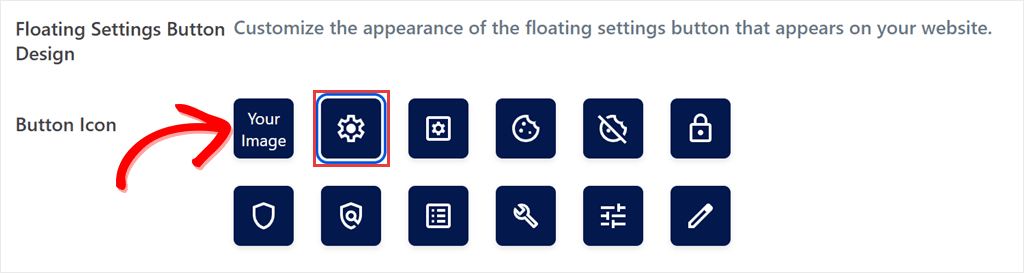
Sie können auch einen Link hinzufügen, der das Präferenzfeld in Ihrer Fußzeile oder auf Ihrer Cookie-Richtlinien-Seite öffnet. Unser Leitfaden zum Ändern der Cookie-Präferenzen durch Besucher zeigt Ihnen, wie Sie beides einrichten.
Dienste umschalten ermöglicht es Besuchern, einzelne Dienste innerhalb einer Cookie-Kategorie zu akzeptieren oder abzulehnen. Wenn es deaktiviert ist, gilt ihre Wahl für die gesamte Kategorie. Wenn es aktiviert ist, können Besucher Statistiken öffnen und bestimmte Dienste deaktivieren, ohne den Rest ihrer Analysen zu deaktivieren.
Zum Beispiel können sie Hotjar akzeptieren, während sie Google Analytics deaktiviert lassen.
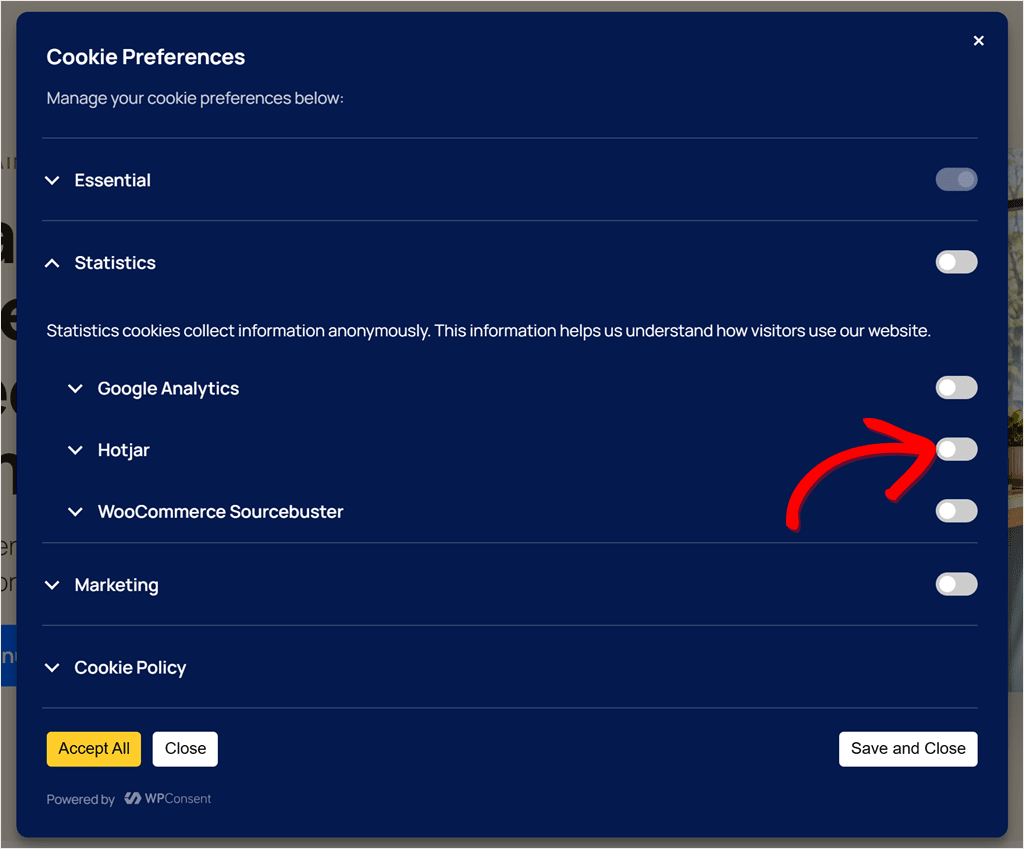
Sobald sie auf Speichern und schließen klicken, wendet WPConsent die neue Wahl an, löscht die Cookies, auf die es auf Ihrer Website zugreifen kann, und lädt die Seite neu. Nach dem Neuladen wird Hotjar ausgeführt oder bleibt deaktiviert, um der neuen Wahl zu entsprechen.
Wir haben beide auf unserer Demoseite ausprobiert, indem wir alle Statistiken deaktiviert und nur Hotjar deaktiviert haben, und Hotjar wurde jedes Mal gestoppt.
Wenn Hotjar über Google Tag Manager oder das Contentsquare-Tag geladen wird
Diese beiden Setups erfordern einen weiteren Schritt, da die automatische Blockierung von WPConsent Hotjar hier nicht erfasst.
Google Tag Manager
WPConsent prüft Ihre Seite, bevor sie an den Besucher gesendet wird.
Google Tag Manager fügt Hotjar später im Browser des Besuchers hinzu, sodass WPConsent den Hotjar-Code nie in der Seite sieht.
Stattdessen lassen Sie das Hotjar-Tag innerhalb von GTM auf die Zustimmung warten.
WPConsent sendet ein Einwilligungsereignis an Google Tag Manager, sobald ein Besucher eine Wahl trifft. Das Ereignis heißt wpconsent_consent_processed und trägt einen Wert namens wpconsentPreferences.statistics.
Sie können diesen Wert verwenden, um einen GTM-Trigger zu erstellen, der Hotjar nur dann auslöst, wenn die Zustimmung zu Statistiken true ist. Entfernen Sie auch den alten Alle Seiten-Trigger des Hotjar-Tags, da er sonst immer noch ausgelöst wird, bevor jemand eine Wahl trifft.
Unser Leitfaden zum Auslösen von Google Tag Manager-Tags erst nach Zustimmung führt Sie Schritt für Schritt durch den Trigger und die Data Layer-Variable.
In kostenpflichtigen Tarifen kann der Scanner von WPConsent auch Ihren GTM-Container durchsuchen, Hotjar identifizieren und es für Ihre Cookie-Präferenzen vorschlagen. Die eigentliche Blockierung erfolgt weiterhin über den GTM-Trigger.
Das Contentsquare-Tag
Ab November 2026 lädt Hotjar Hotjar Free-Benutzer wellenweise zu Contentsquares kostenlosem Plan ein. Sie müssen nicht wechseln, und Hotjar Free funktioniert weiterhin, wenn Sie nicht wechseln.
Wenn Sie gewechselt haben, wird das Tag von Contentsquare von einer anderen Adresse geladen, und diese Adresse steht noch nicht auf der Liste bekannter Skripte von WPConsent.
Sie fügen also eine benutzerdefinierte Blockierungsregel hinzu. Benutzerdefinierte Blockierungsregeln sind in allen kostenpflichtigen Tarifen verfügbar.
So geht's:
- Klicken Sie auf dem Tab Cookies unter Statistiken auf Einen Dienst hinzufügen und fügen Sie Contentsquare hinzu. Dieser Teil ist kostenlos. Er fügt Contentsquare in Ihr Banner ein, damit die Besucher wissen, wozu sie zustimmen.
- Gehen Sie zu WPConsent » Einstellungen, öffnen Sie den Tab Erweitert und klicken Sie im Feld Benutzerdefinierte iFrames/Skripte auf Benutzerdefinierten iFrame/Skript hinzufügen.
- Stellen Sie Kategorie auf Statistiken und Dienst auf Contentsquare.
- Lassen Sie Typ auf Skript. Geben Sie unter Skript-Tag
t.contentsquare.netein. - Klicken Sie auf Speichern.
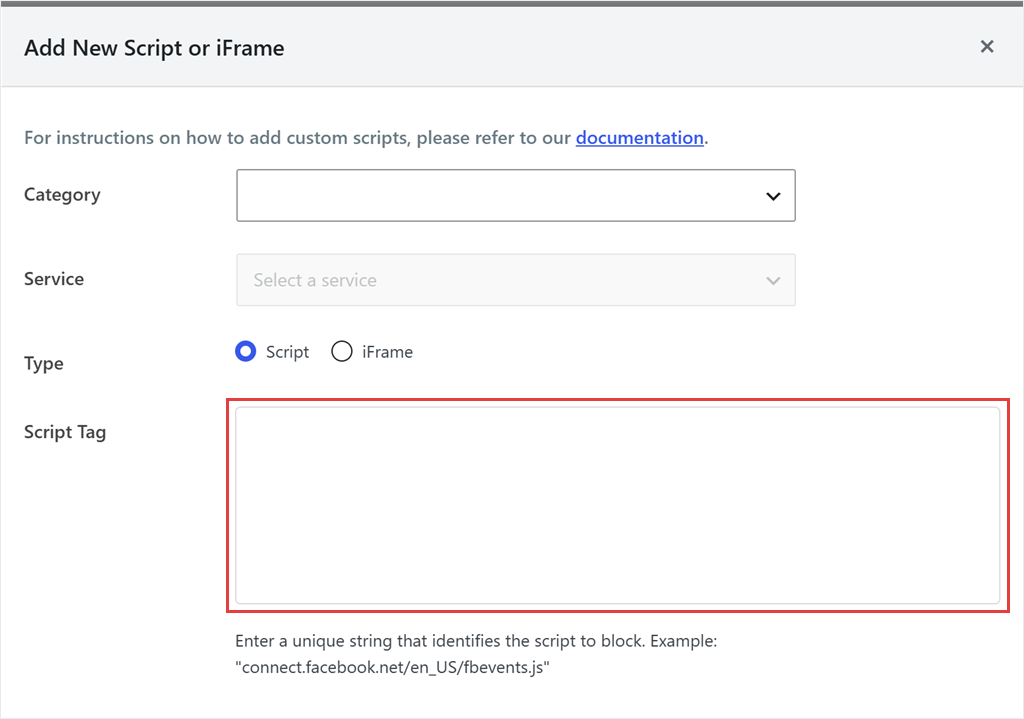
WPConsent hält dann jedes Skript zurück, dessen Adresse oder Code diesen Textteil enthält.
Wir haben diese Regel gegen Contentsquares eigenen Installationscode geprüft, der sein Tracking-Skript von t.contentsquare.net lädt.
Sobald die Regel gespeichert ist, führen Sie den Test aus Schritt 4 aus und filtern Sie den Netzwerk-Tab Ihres Browsers nach contentsquare. Es sollten keine übereinstimmenden Anfragen erscheinen, bevor ein Besucher zustimmt.
Wenn Sie das Contentsquare-Tag über Google Tag Manager hinzugefügt haben, benötigen Sie die benutzerdefinierte Regel nicht. Verwenden Sie stattdessen einen GTM-Einwilligungs-Trigger, genau wie bei Hotjar oben. Dieser Weg funktioniert mit kostenlosem WPConsent.
Benötigt Hotjar die Zustimmung zur Cookie-Nutzung?
Nach den ePrivacy-Regeln der EU benötigen Analyse-Cookies wie die von Hotjar im Allgemeinen zuerst die Zustimmung des Besuchers. Unser Leitfaden zu Cookie-Einwilligungsanforderungen nach Land behandelt andere Regionen.
Das Vereinigte Königreich ist seit dem 5. Februar 2026 anders. Der Data (Use and Access) Act 2025 fügte eine Ausnahme für Statistik-Cookies hinzu, und sie gilt nur, wenn alle fünf der folgenden Bedingungen erfüllt sind:
- Die Website bietet einen Online-Dienst an.
- Der einzige Zweck ist, Statistiken über die Nutzung der Website zu sammeln, um sie zu verbessern.
- Die Informationen werden mit niemandem geteilt, außer um diese Verbesserungen zu ermöglichen.
- Besucher erhalten klare und vollständige Informationen darüber.
- Besucher erhalten eine einfache, kostenlose Möglichkeit, Widerspruch einzulegen, und sie legen keinen Widerspruch ein.
Bedingung 3 ist für ein Drittanbieter-Tool wie Hotjar am wichtigsten. Der Anbieter kann die Informationen erhalten, wenn er Ihnen bei der Verbesserung Ihrer Website hilft, aber die Vereinbarung und die Art und Weise, wie der Anbieter die Daten verwendet, sind beide wichtig.
Diese Ausnahme deckt nur die britische Regelung zur Speicherung oder zum Auslesen von Informationen auf dem Gerät eines Besuchers ab. Sie entbindet Sie nicht von Ihren anderen datenschutzrechtlichen Pflichten.
Ob Hotjar alle fünf Punkte auf Ihrer Website erfüllt, ist eine Frage für Ihren Rechtsbeistand. Hotjar fordert Website-Betreiber auch auf, ihren eigenen Rechtsbeistand bezüglich seiner Cookies zu konsultieren.
FAQs: Hotjar Cookie-Zustimmung
Reduziert das Blockieren von Hotjar meine Aufzeichnungen?
Ja. Hotjar kann nur Besucher aufzeichnen, die Statistik-Cookies akzeptieren. Sie erhalten also weitaus weniger Daten als zuvor, aber nicht gar keine. Ihre Heatmaps und Aufzeichnungen spiegeln nun Besucher wider, die dem Tracking zugestimmt haben, nicht alle, die die Website besucht haben. Behalten Sie dies im Hinterkopf, bevor Sie die Zahlen von Hotjar mit Ihrem gesamten Traffic vergleichen.
Ist Hotjar DSGVO-konform?
Das hängt davon ab, wie Sie es einrichten und verwenden, nicht nur von Hotjar. Die Zustimmung ist ein Teil. Die FAQs zur Einhaltung von Hotjar und die Musterformulierungen für Datenschutzrichtlinien decken andere Aspekte ab, wie z. B. was Sie den Besuchern mitteilen und wie lange Daten gespeichert werden. Ihr Rechtsbeistand kann Ihnen sagen, was für Ihre Website gilt.
Werden Hotjar-Umfragen und Feedback-Widgets auch blockiert?
Ja, die, die auf Ihrer Website erscheinen. Hotjar gibt an, dass On-Site-Umfragen seinen Tracking-Code auf der Seite benötigen, sodass sie zusammen mit allem anderen auf die Zustimmung warten. Per E-Mail oder URL versendete Umfragen werden nicht auf Ihrer Website ausgeführt und sind daher nicht betroffen.
Halten Sie Hotjar hinter der Zustimmung, während sich Ihre Website ändert
Sie haben nun Hotjar, das auf die Zustimmung wartet, mit einem eigenen Eintrag in Ihren Cookie-Einstellungen. Besucher können ihre Meinung später ändern, ohne Sie kontaktieren zu müssen.
Führen Sie jedes Mal einen neuen Scan durch, wenn Sie ein Tracking-Tool hinzufügen oder von Hotjar zum Contentsquare-Tag wechseln. Wiederholen Sie dann den Test im privaten Fenster aus Schritt 4.
Erwarten Sie von nun an weniger Hotjar-Aufzeichnungen, da Hotjar nur Besucher aufzeichnen kann, die zustimmen.
Und denken Sie daran, ein Banner allein macht Ihre Website nicht konform. Hotjar bittet Sie auch, in Ihrer Datenschutzerklärung zu erklären, wie Sie Hotjar verwenden, und veröffentlicht Musterformulierungen, von denen Sie ausgehen können.
Möchten Sie Hotjar, Analyse-Skripte und andere Tracker blockieren, bis Besucher zustimmen?
Holen Sie sich WPConsent kostenlos
Möchten Sie benutzerdefinierte Blockierregeln für Tags wie Contentsquare sowie Zustimmungs-Protokolle und mehr?
Preise von WPConsent ansehen
Zusätzliche Ressourcen
Drei Anleitungen, um andere Tracker auf Ihrer Website hinter einer Zustimmung zu halten:
- So überprüfen Sie Ihre WordPress-Website auf Cookie-Konformität: Überprüfen Sie Ihr Banner, Ihre Skripte und Ihre Cookie-Richtlinie in einem Durchgang.
- Anfängerleitfaden für die Google Analytics Cookie-Zustimmung in WordPress: die gleiche Idee für Google Analytics.
- Einrichtung des Microsoft Clarity Consent Mode in WordPress: für ein weiteres Heatmap- und Aufzeichnungstool.
Dieser Artikel dient allgemeinen Informationszwecken und stellt keine Rechtsberatung dar. Für eine Beratung zu Ihrer spezifischen Situation wenden Sie sich bitte an einen zugelassenen Anwalt.
Kein Tool, auch WPConsent nicht, kann allein die Einhaltung gewährleisten. Die richtige Konfiguration und rechtliche Überprüfung Ihrer spezifischen Website sind beide wichtig.