Kurze Antwort
Die kostenpflichtigen Pläne von WPConsent können Ihre WordPress-Website nach einem Zeitplan scannen und Ihnen eine E-Mail senden, wenn ein neuer, von ihnen erkannter Cookie-Dienst erscheint. Aktivieren Sie Auto-Scanning und E-Mail-Benachrichtigungen, überprüfen Sie im Scan-Verlauf, was sich geändert hat, wenn eine Warnung eintrifft, und fügen Sie den Dienst dann zu Ihren Cookie-Einstellungen hinzu, damit Ihr Banner ihn auflistet. Für Cookies, die der Scanner nicht erkennt, zeigt der kostenlose Cookie Inspector an, was Ihre Seiten beim Surfen setzen.
Wichtige Erkenntnisse
- Benachrichtigungen melden neue Dienste, die WPConsent erkennt, wie z. B. YouTube oder Facebook Pixel, nicht jeden einzelnen Cookie.
- Testen Sie die E-Mail-Zustellung, bevor Sie sich darauf verlassen. Manchmal kann eine Benachrichtigung im Spam landen.
- Einbettungen wie YouTube-Videos können in einer Warnung angezeigt werden, aber nicht im detaillierten Bericht des Scanners. Diese fügen Sie manuell aus der Dienstanbieterbibliothek hinzu.
- Verwenden Sie den kostenlosen Cookie Inspector, um Cookies zu finden, die die Dienstanbieterbibliothek des Scanners nicht abdeckt.
Ihr Cookie-Banner listet die Dienste auf, die Ihre Website am Tag der Einrichtung verwendet hat.
Dann installieren Sie ein Buchungs-Plugin, betten ein YouTube-Video ein oder fügen ein Chat-Widget ein. Jedes davon kann seine eigenen Cookies setzen, und nichts auf Ihrem Dashboard informiert Sie darüber. So stimmt Ihr Banner langsam nicht mehr mit dem überein, was Ihre Website lädt.
Um Ihnen dies in Aktion zu zeigen, haben wir ein YouTube-Video auf eine Seite unserer Testseite eingefügt. Wir haben dann den geplanten Scan sofort ausgeführt, anstatt einen Tag zu warten.
Die Warnung kam in weniger als einer Minute an. Unsere erste landete im Spam, daher zeigen wir Ihnen auch, wie Sie Ihre im Posteingang behalten.
Nutzen Sie das Inhaltsverzeichnis unten, um durch diesen Artikel zu navigieren.
- So richten Sie Cookie-Scan-Benachrichtigungen in WordPress ein
- Schritt 1: Überprüfen Sie, ob der Scan ausgeführt wurde und die richtigen Seiten abdeckt
- Schritt 2: Aktivieren Sie Scan-Benachrichtigungen und testen Sie sie (kostenpflichtige Pläne)
- Schritt 3: Lesen Sie die E-Mail mit der Scanner-Benachrichtigung
- Schritt 4: Überprüfen Sie, was sich im Scan-Verlauf geändert hat
- Schritt 5: Fügen Sie den neuen Dienst zu Ihren Cookie-Einstellungen hinzu
- Was Scan-Warnungen nicht erfassen
- FAQs: Cookie-Scan-Warnungen
- Richten Sie Cookie-Scan-Warnungen ein und testen Sie sie noch heute
So richten Sie Cookie-Scan-Benachrichtigungen in WordPress ein
Stellen Sie zunächst sicher, dass WPConsent auf Ihrer Website installiert ist. Sie benötigen einen kostenpflichtigen Plan für die Schritte 2 bis 4 und um Einbettungen aus der Dienstanbieterbibliothek in Schritt 5 hinzuzufügen. Geplante Scans, E-Mail-Benachrichtigungen, Scan-Verlauf und die Dienstanbieterbibliothek sind nicht in der kostenlosen Version enthalten.
Auf dem kostenlosen Plugin können Sie immer noch manuelle Scans durchführen und den Cookie Inspector verwenden, den wir später in diesem Leitfaden behandeln.
Um zu sehen, was jede Version beinhaltet, vergleichen Sie unsere WPConsent kostenlose vs. Pro-Vergleich oder unseren vollständigen WPConsent-Testbericht.
Schritte 1 und 2 sind eine einmalige Einrichtung: Überprüfen Sie den Scan und schalten Sie dann die Benachrichtigungen ein. Schritte 3 bis 5 sind das, was Sie jedes Mal tun, wenn eine Warnung eintrifft.
Haben Sie bereits eine Warnung erhalten? Überspringen Sie zu Schritt 3.
Schritt 1: Überprüfen Sie, ob der Scan ausgeführt wurde und die richtigen Seiten abdeckt
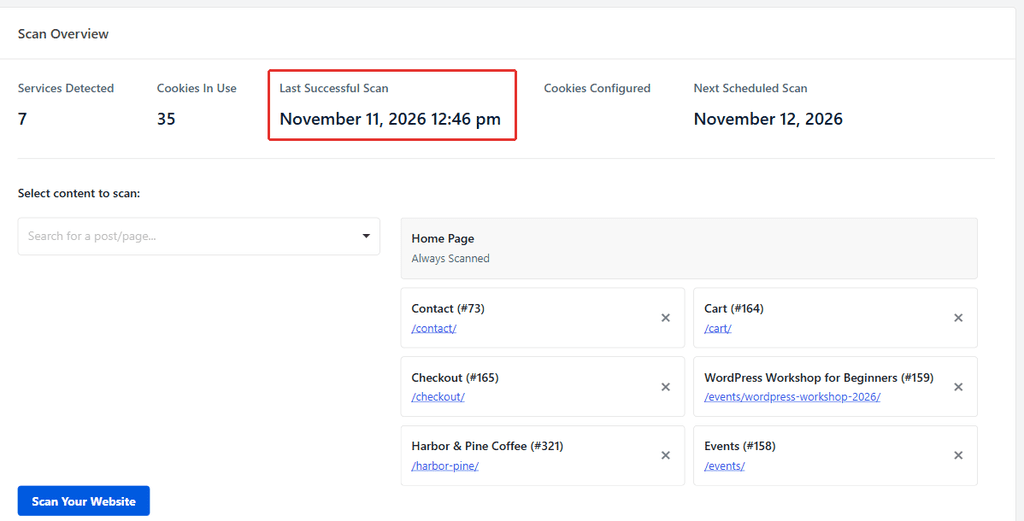
Sobald Sie WPConsent eingerichtet haben, gehen Sie zu WPConsent » Scanner und öffnen Sie den Tab Scanner. Die Scan-Übersicht befindet sich oben.
⚠️ Führen Sie einen Scan durch, bevor Sie Benachrichtigungen aktivieren
Jede Warnung vergleicht einen Scan mit dem vorherigen. Ohne einen früheren Scan listet Ihre erste Warnung jeden erkannten Dienst auf, den der Scan findet, nicht nur neue.
Schauen Sie unter Übersicht unter Letzter erfolgreicher Scan nach. Ein Datum dort bedeutet, dass alles in Ordnung ist. Wenn Sie im Setup-Assistenten auf Website scannen geklickt haben, wurde einer für Sie ausgeführt. Wenn Sie vom kostenlosen Plugin aktualisiert haben, führen Sie trotzdem einmal Website scannen aus, da kostenlose Scans nicht im Verlauf gespeichert werden. Wenn das Feld leer ist, klicken Sie auf dieser Registerkarte vor Schritt 2 auf Website scannen.
Überprüfen Sie als Nächstes, welche Seiten der Scan abdeckt. Er prüft nur die Seiten in seiner Liste, und Ihre Homepage ist immer enthalten.
Wenn Sie den Scanner zum ersten Mal öffnen, fügt WPConsent auch veröffentlichte Seiten mit „checkout“, „cart“, „videos“ oder „kontakt“ im Titel oder in der Webadresse hinzu. Sie können selbst weitere Seiten hinzufügen.
Um eine Seite hinzuzufügen, geben Sie deren Titel in das Suchfeld unter Zu scannende Inhalte auswählen, direkt unter der Scanübersicht, ein und wählen Sie sie aus der Liste aus. Sie wird sofort gespeichert, wenn Sie eine Seite hinzufügen. Sie müssen keinen weiteren Scan ausführen.
Fügen Sie alle anderen Seiten hinzu, auf denen Sie Karten, Videos oder Formulare einbetten. Andernfalls kann der Scan die Dienste, die diese Seiten laden, übersehen.
Schritt 2: Aktivieren Sie Scan-Benachrichtigungen und testen Sie sie (kostenpflichtige Pläne)
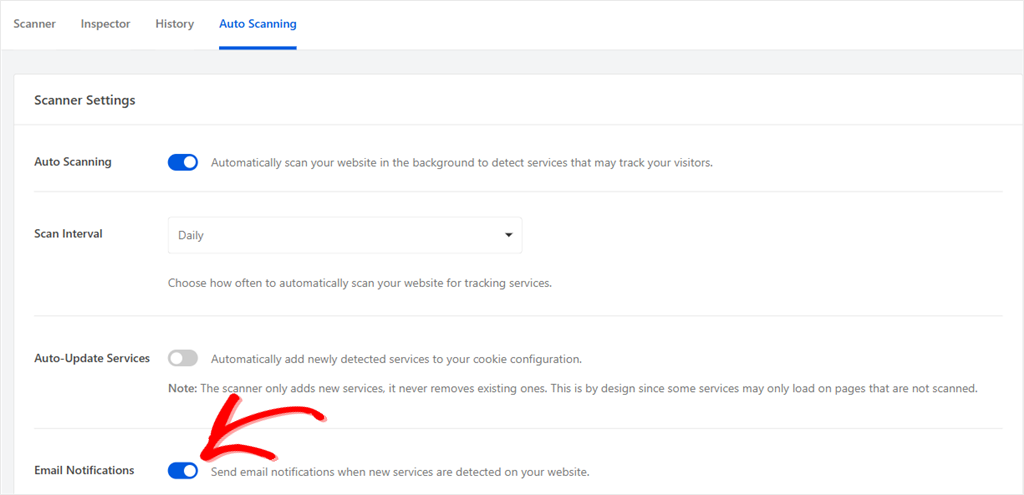
Klicken Sie nun auf die Registerkarte Automatischer Scan auf derselben Seite und schalten Sie Automatischer Scan ein. Er führt denselben Scan, den Sie gerade überprüft haben, im Hintergrund nach einem Zeitplan aus.
Wählen Sie als Nächstes ein Scan-Intervall. Wählen Sie Täglich, wenn Sie häufig Plugins oder Einbettungen hinzufügen. Wöchentlich passt für die meisten Websites. Monatlich ist für Websites gedacht, die sich selten ändern.
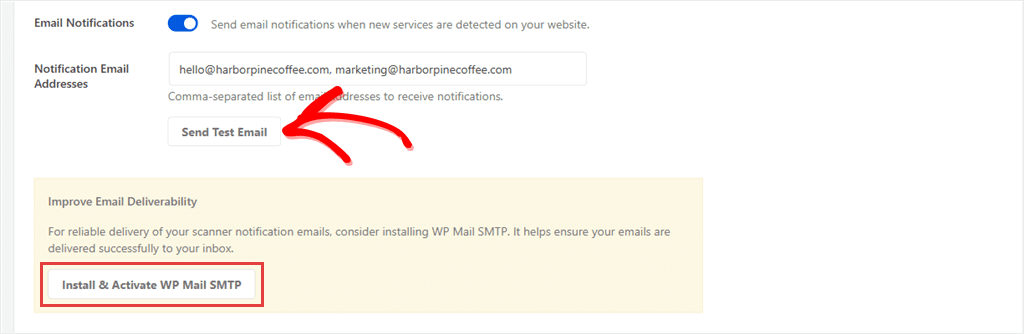
Schalten Sie danach E-Mail-Benachrichtigungen ein.
Sehen Sie sich den folgenden Screenshot an, um zu sehen, wo sich jede Einstellung befindet.
Geben Sie unter E-Mail-Adressen für Benachrichtigungen, direkt unter den Schaltern, die Adresse ein, die die Benachrichtigung erhalten soll.
Sie können mehr als eine hinzufügen, getrennt durch Kommas. Wenn Sie das Feld leer lassen, verwendet WPConsent Ihre WordPress-Admin-E-Mail-Adresse.
Überprüfen Sie die Schreibweise jeder Adresse. WPConsent überspringt eine falsch formatierte Adresse, ohne Sie zu warnen.
Sie sehen auf diesem Bildschirm auch Automatische Dienste-Updates. Sie können es jetzt oder später einschalten. Schritt 5 erklärt, was es tut und warum wir es empfehlen.
Klicken Sie dann unten auf der Registerkarte auf Einstellungen speichern. Das ist die Einrichtung der Benachrichtigung.
Senden Sie eine Test-E-Mail
Unsere erste echte Benachrichtigung landete direkt im Spam-Ordner von Gmail.
Standardmäßig sendet WordPress E-Mails über Ihren Hosting-Server. Wenn dieser Server nicht für die E-Mail-Zustellung eingerichtet ist, senden E-Mail-Anbieter Ihre Benachrichtigungen möglicherweise in den Spam-Ordner oder lehnen sie ab.
Testen Sie die Benachrichtigungen daher, bevor Sie sich auf sie verlassen.
Klicken Sie auf der Registerkarte Automatischer Scan auf Test-E-Mail senden, direkt unter den E-Mail-Adressen. Sie können den Button im folgenden Screenshot sehen.
Der Test wird nur an die erste Adresse gesendet, die Sie oben eingegeben haben. Überprüfen Sie also diesen Posteingang.
WPConsent sendet eine Beispielbenachrichtigung.
Es werden zwei Beispiel-Dienste genannt, Google Analytics und Facebook Pixel, damit Sie das Format sehen können. Der Betreff beginnt mit dem Namen Ihrer Website und lautet „Test Scanner Notification“.
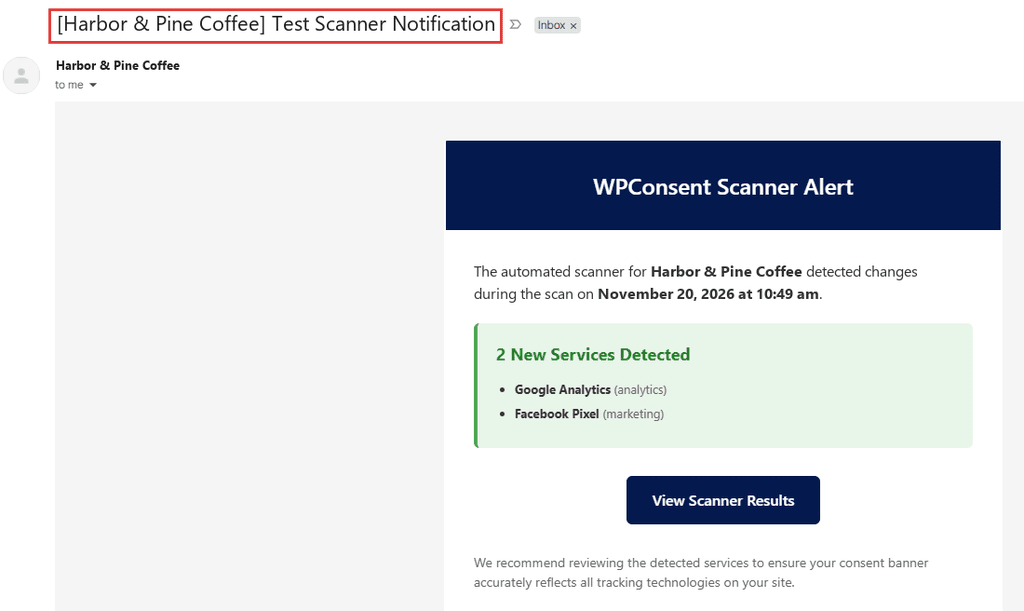
Nicht da nach ein oder zwei Minuten? Prüfen Sie den Spam-Ordner.
Wenn die Test-E-Mail im Spam landet oder gar nicht ankommt, benötigen Sie möglicherweise ein SMTP-Plugin, um die Zustellung zu verbessern.
Wenn E-Mail-Benachrichtigungen aktiviert sind und kein SMTP-Plugin aktiv ist, zeigt WPConsent eine Box E-Mail-Zustellbarkeit verbessern mit einem Button WP Mail SMTP installieren & aktivieren an.
Es empfiehlt WP Mail SMTP, ein kostenloses Plugin. Sobald es aktiv ist, folgen Sie dem Einrichtungsassistenten, um einen E-Mail-Dienst zu verbinden.
Wenn Sie Probleme haben, lesen Sie diese Anleitung zum Einrichten von WP Mail SMTP.
Der Versand über einen richtig eingerichteten E-Mail-Dienst erhöht Ihre Chancen, den Posteingang zu erreichen.
Sobald WP Mail SMTP eingerichtet ist, klicken Sie erneut auf Test-E-Mail senden. Wenn die Test-E-Mail Ihren Posteingang erreicht, wissen Sie, dass die Zustellung funktioniert.
Klicken Sie schließlich zurück zum Tab Scanner und sehen Sie unter Scan-Übersicht nach Nächster geplanter Scan. Ein Datum dort bedeutet, dass Ihr Zeitplan ausgeführt wird. Nicht geplant bedeutet, dass die automatische Scan-Funktion ausgeschaltet ist oder nicht gespeichert wurde.
Scans werden ausgeführt, wenn jemand Ihre Website besucht. Auf einer ruhigen Website kann ein Scan also etwas nach dem angezeigten Datum beginnen.

Alle anderen Einstellungen für automatische Scans finden Sie in unserer Anleitung für automatische geplante Scans.
Schritt 3: Lesen Sie die E-Mail mit der Scanner-Benachrichtigung
Die Betreffzeile sieht ungefähr so aus: „[Ihre Website] Scanner-Alarm: 1 neuer Dienst erkannt“.
Innen listet eine grüne Box jeden neuen Dienst unter einer Überschrift wie 1 neuer Dienst erkannt auf.
In unserem Alarm erscheint der neue Dienst als youtube, alles klein geschrieben. Das ist für eingebettete Videos normal.
Als Skripte hinzugefügte Dienste zeigen normalerweise einen vollständigen Namen und eine Kategorie an, z. B. „Facebook Pixel (Marketing)“. Ein eingebettetes Video oder eine Karte kann als kurze ID ohne Kategorie erscheinen.
Wenn Sie Dienste automatisch aktualisieren aktiviert haben, enthält die E-Mail auch eine blaue Box mit der Meldung, dass neue Dienste automatisch hinzugefügt wurden.
Diese Box erscheint immer, wenn die Einstellung aktiviert ist. Um zu bestätigen, dass wirklich etwas hinzugefügt wurde, überprüfen Sie die Markierung Automatisch aktualisiert in Schritt 4.
Unten befindet sich ein Button Scanner-Ergebnisse anzeigen. Diesen verwenden wir in Schritt 5.
Hier ist der Alarm, den wir nach dem Hinzufügen des YouTube-Videos erhalten haben.
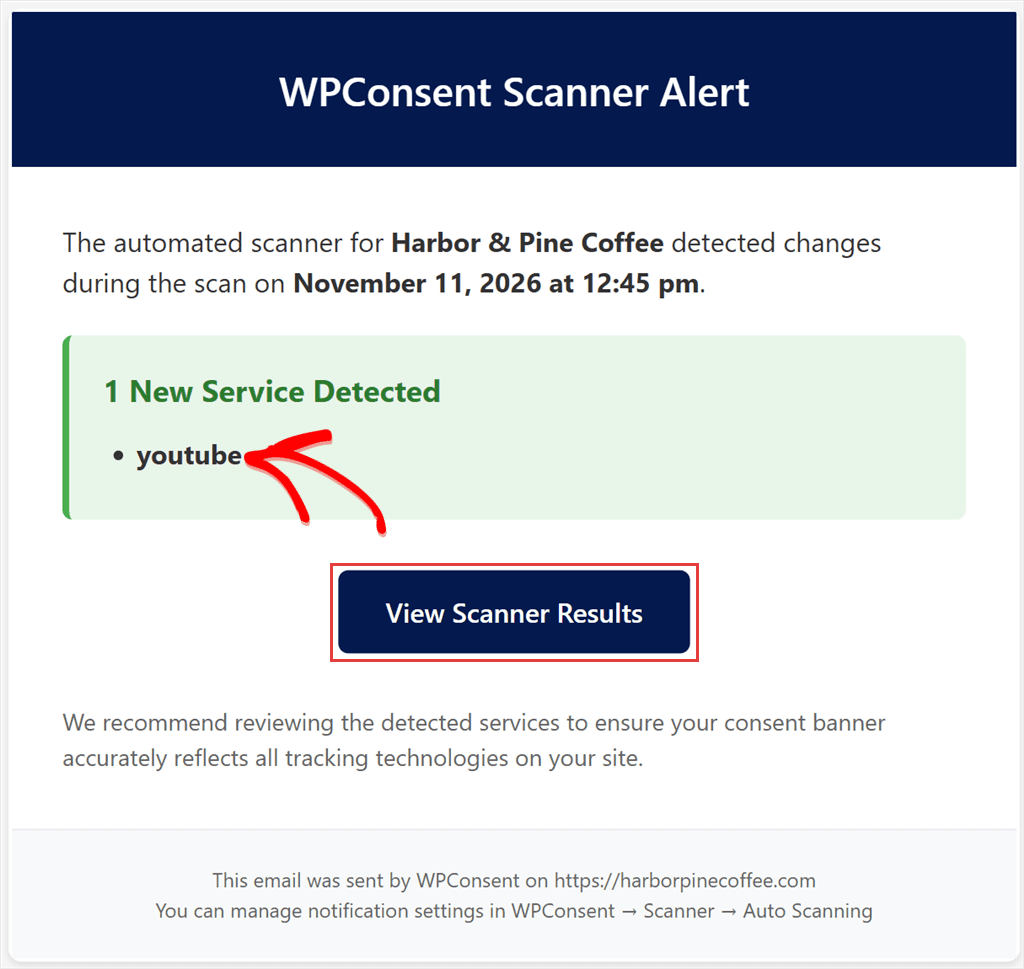
Bis Sie auf den Alarm reagieren, sagen Ihr Banner und Ihre Cookie-Richtlinie nichts über diesen Dienst aus. Die nächsten beiden Schritte beheben das.
Schritt 4: Überprüfen Sie, was sich im Scan-Verlauf geändert hat
Die E-Mail teilt Ihnen mit, was neu ist, und die Scan-Historie zeigt an, wann es aufgetreten ist und was sonst noch am selben Tag gescannt wurde.
Um dies zu sehen, gehen Sie zu WPConsent » Scanner und klicken Sie auf den Tab Verlauf.
Jede Zeile ist ein Scan, wobei die neueste oben steht. Ein geplanter Scan, der eine Benachrichtigung gesendet hat, hat eine E-Mail gesendet-Markierung. Scans, die nichts Neues gefunden haben, zeigen einfach Abgeschlossen an, wie die Zeile über unserer in der folgenden Abbildung.
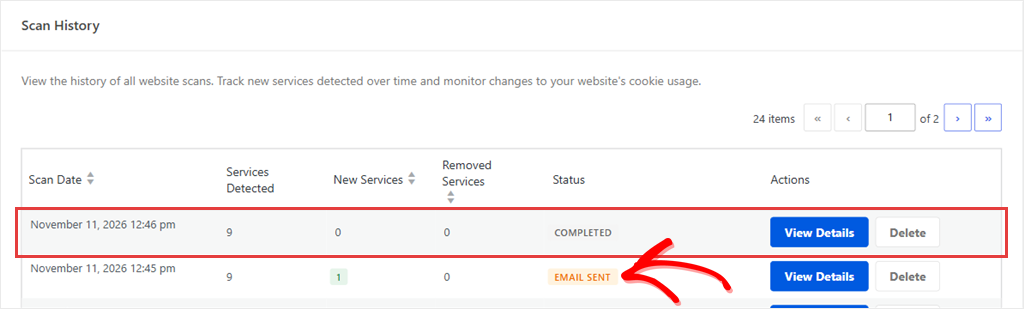
Klicken Sie in der Zeile „E-Mail gesendet“ auf Details anzeigen.
Das Popup zeigt das Datum, jeden Dienst, den der Scan gefunden hat, und die neuen in einer eigenen Liste.
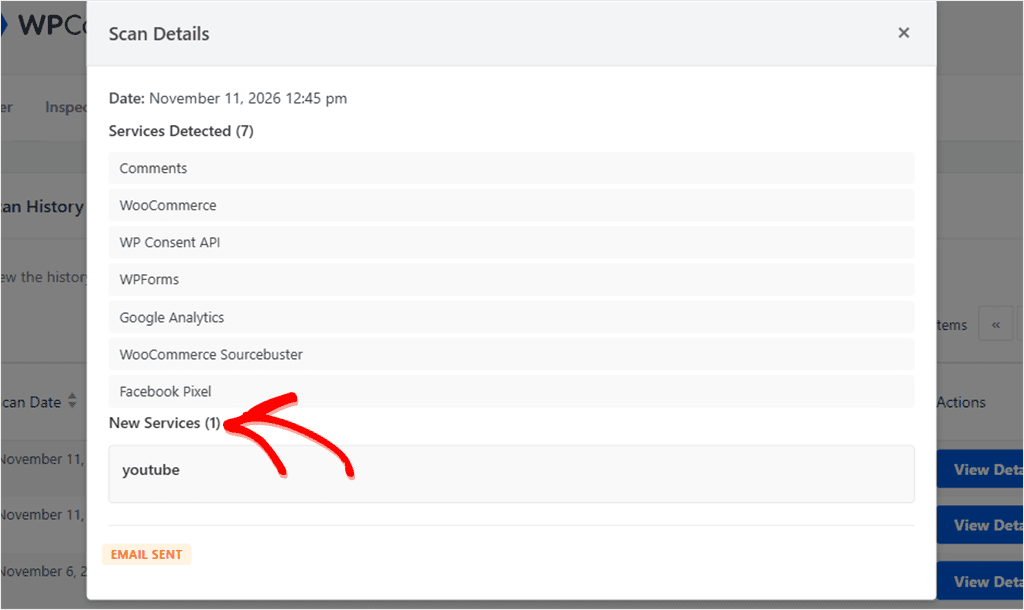
Wenn dieselbe Zeile auch eine Automatisch aktualisiert-Markierung trägt, hat die automatische Aktualisierung den Dienst tatsächlich hinzugefügt.
Die Historie speichert standardmäßig 90 Tage Scans. Sie können dies unter Aufbewahrung der Historie (Tage) auf der Registerkarte Automatische Scans ändern.

Schritt 5: Fügen Sie den neuen Dienst zu Ihren Cookie-Einstellungen hinzu
Wie Sie den Dienst hinzufügen, hängt davon ab, um welche Art es sich handelt.
Wenn die Benachrichtigung einen vollständigen Namen und eine Kategorie anzeigt, wie z. B. „Facebook Pixel (Marketing)“, ist es ein Skript. Eine kurze ID ohne Kategorie, wie youtube, ist eine Einbettung.
Skripte und Einbettungen nehmen unterschiedliche Wege, und die Schaltfläche Scannerergebnisse anzeigen hilft nur bei Skripten.
Für Skripte: Cookies automatisch konfigurieren
Klicken Sie in der E-Mail auf Scannerergebnisse anzeigen oder gehen Sie zu WPConsent » Scanner.
Der Detaillierte Bericht listet die vom Scan gefundenen Skripte auf, gruppiert nach Kategorie.
Markieren Sie den Dienst, den die E-Mail genannt hat (der Bericht markiert nicht, welcher neu ist), und klicken Sie dann auf Cookies automatisch konfigurieren, wie unten gezeigt.
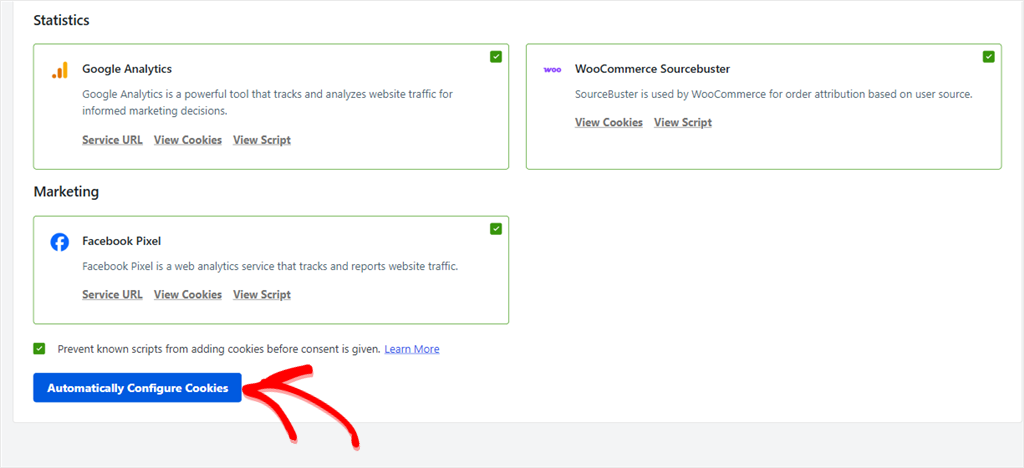
WPConsent fügt den Dienst und seine bekannten Cookies zu Ihren Cookie-Einstellungen hinzu. Um dies zu überprüfen, öffnen Sie WPConsent » Einstellungen » Cookies und suchen Sie ihn unter seiner Kategorie.
Für Einbettungen wie YouTube: Dienst aus der Bibliothek hinzufügen
YouTube war in unserer Benachrichtigung und in der Historie, aber nicht im Detaillierten Bericht.
Der Detaillierte Bericht listet erkannte Skripte auf, nicht eingebettete Dienste wie YouTube. Deshalb finden Sie YouTube dort nicht und können es auch nicht mit Cookies automatisch konfigurieren hinzufügen.
Deshalb kann die Scanner-Seite auch weniger Erkannte Dienste anzeigen als die Historie für denselben Scan.
Sie fügen eine Einbettung stattdessen aus der Dienstbibliothek von WPConsent hinzu.
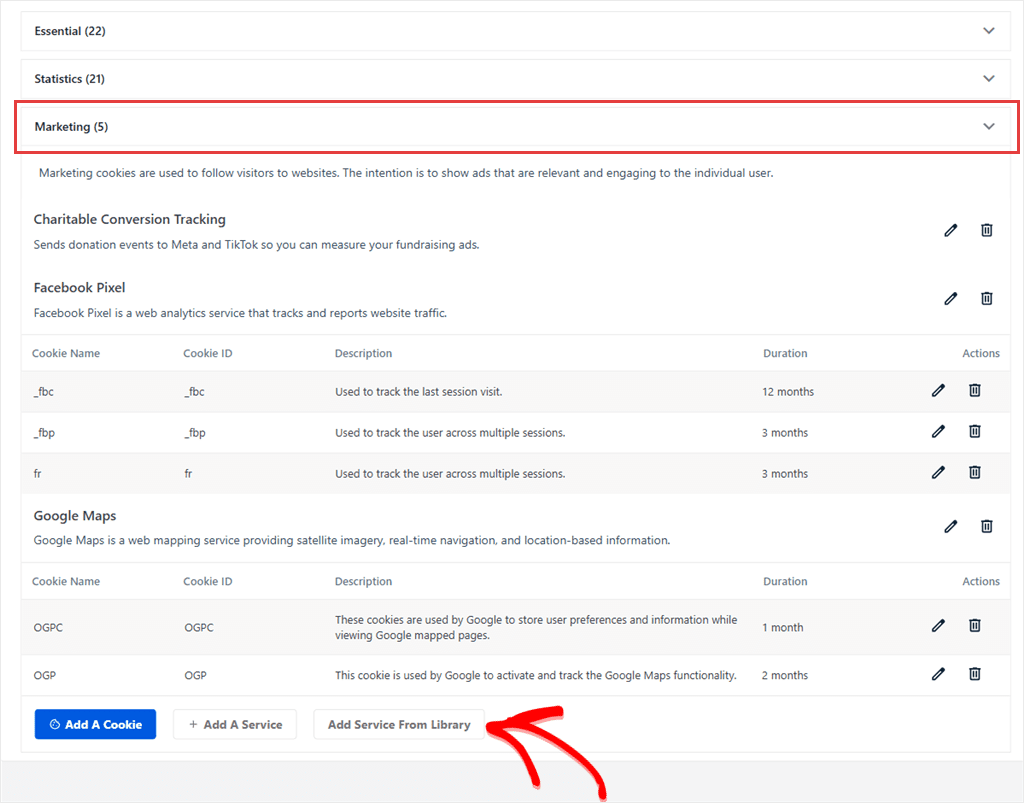
Gehen Sie dazu zu WPConsent » Einstellungen und klicken Sie auf die Registerkarte Cookies.
Jede Kategorie auf dieser Registerkarte hat ihre eigene Schaltfläche Dienst aus Bibliothek hinzufügen, und der Dienst wird in die Kategorie eingefügt, deren Schaltfläche Sie klicken.
Für YouTube schlägt die Bibliothek Marketing vor. Die Kategorien sind zunächst geschlossen, klicken Sie also auf Marketing, um sie zu öffnen. Klicken Sie dann auf die Schaltfläche Dienst aus Bibliothek hinzufügen, wie unten gezeigt.
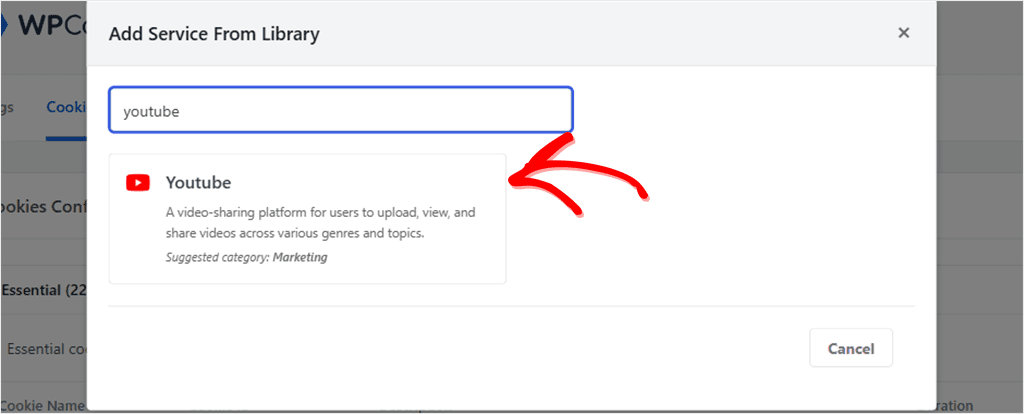
Geben Sie „youtube“ in das Suchfeld ein.
Überprüfen Sie für jede andere Einbettung zuerst die Vorgeschlagene Kategorie unter dem Ergebnis. Wenn es nicht die Kategorie ist, die Sie geöffnet haben, schließen Sie das Feld und verwenden Sie stattdessen die Schaltfläche dieser Kategorie.
Klicken Sie dann auf das Youtube-Ergebnis. Es wird sofort hinzugefügt, ohne einen separaten Speicherschritt.
YouTube wird nun unter Marketing angezeigt, mit seinen Cookies aufgelistet, wie im Screenshot unten. So wissen Sie, dass es funktioniert hat.
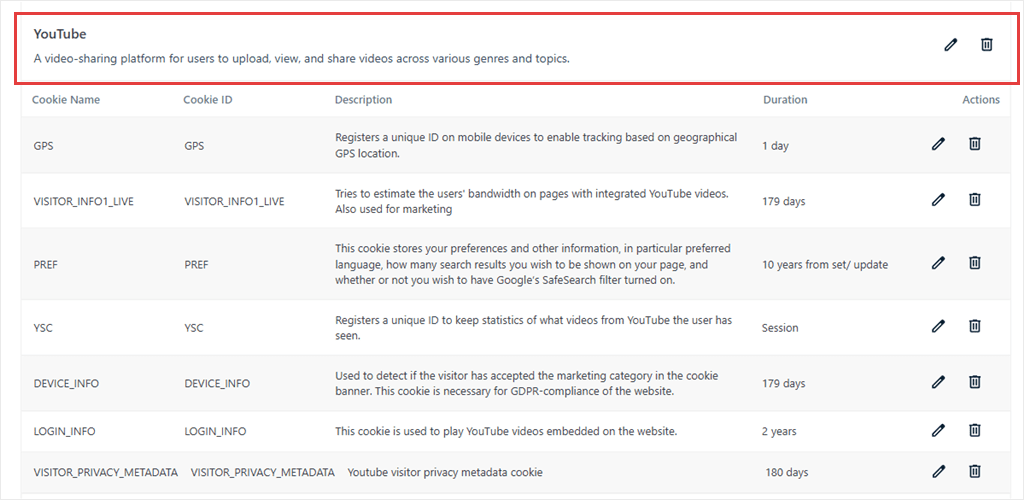
Diese Liste ist Ihre Bestätigung. Sie erhalten keine weitere E-Mail zu YouTube. Benachrichtigungen decken nur neue Dienste ab, und der letzte Scan hat es bereits gefunden.
Wenn Sie die Cookie-Richtlinien-Seite von WPConsent verwenden, wird diese automatisch mit den neuen Cookies aktualisiert.
Das Auflisten von YouTube in Ihren Cookie-Einstellungen verhindert nicht, dass das Video vor der Zustimmung geladen wird.
Das ist eine separate kostenlose Einstellung namens Content Blocking. Gehen Sie zu WPConsent » Einstellungen » Einstellungen, schalten Sie Content Blocking ein, überprüfen Sie, ob YouTube unter Content to Block aktiviert ist, und speichern Sie.
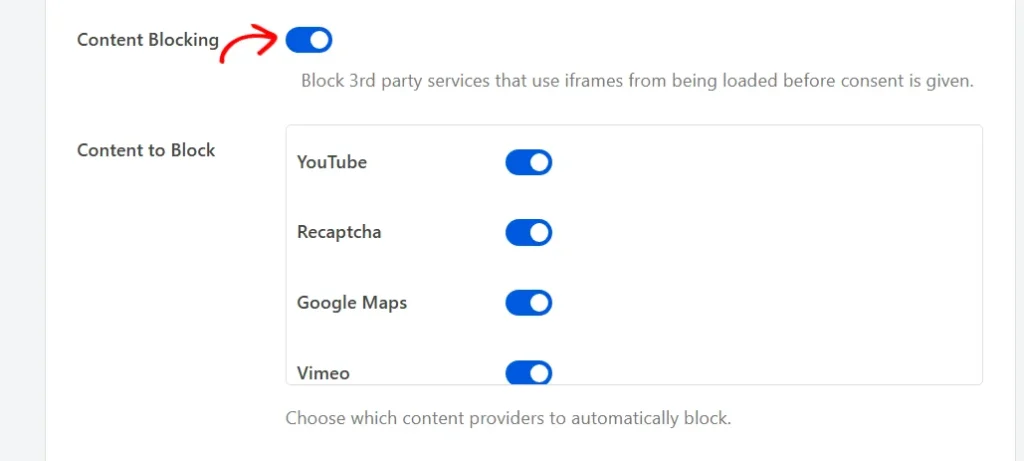
Wir behandeln dies ausführlich in unserem Leitfaden So blockieren Sie YouTube-Cookies vor der Zustimmung.
Automatische Aktualisierung für das nächste Mal einschalten
Möchten Sie nicht jedes Mal, wenn ein neuer Dienst auftaucht, die Skriptroute wiederholen? Wir empfehlen Ihnen, Auto-Update Services auf der Registerkarte Auto Scanning zu aktivieren.
Danach fügt Auto-Update, wenn ein späterer Scan ein neues Skript findet, das WPConsent erkennt, es Ihrer Cookie-Einstellungen in der vorgeschlagenen Kategorie der Bibliothek hinzu.
Sie sollten trotzdem jede Benachrichtigung lesen, da die vorgeschlagene Kategorie möglicherweise nicht für Ihre Website geeignet ist.
Drei Dinge, die Sie über Auto-Update beachten sollten:
- Es überspringt Einbettungen. In unserem Test wurde das YouTube-Video als neu angezeigt und nichts wurde hinzugefügt. Verwenden Sie daher für eine Einbettung die obige Bibliotheksroute, auch wenn Auto-Update aktiviert ist.
- Es fügt nur Dienste hinzu, die in diesem Scan neu sind. Fügen Sie also alles hinzu, was ein früherer Scan bereits gefunden hat, mit einer der beiden obigen Routen.
- Es fügt nur hinzu. Es entfernt niemals einen Dienst oder bearbeitet einen, den Sie selbst eingerichtet haben.
⚠️ Ein Haken
Auto-Update kennt Dienste, die aus der Bibliothek oder mit Automatically Configure Cookies hinzugefügt wurden. Wenn Sie einen Dienst selbst mit Add A Service erstellt haben, kann er eine zweite Kopie hinzufügen. Öffnen Sie nach einer Benachrichtigung mit dem Badge Auto-Updated WPConsent » Einstellungen » Cookies. Wenn derselbe Dienst zweimal angezeigt wird, klicken Sie auf das Papierkorbsymbol bei der Kopie, die Sie nicht möchten.
Falsche Kategorie für Ihre Website?
Klicken Sie auf das Stiftsymbol in der Zeile des Dienstes unter WPConsent » Einstellungen » Cookies (Sie können es neben YouTube im obigen Screenshot sehen), wählen Sie die richtige Kategorie und speichern Sie. Nicht sicher, welche passt? Unser Leitfaden Cookie-Kategorien erklärt jede einzelne.
Das ist der gesamte Ablauf: Benachrichtigung lesen, Verlauf prüfen, Dienst hinzufügen.
Keine E-Mail? Überprüfen Sie den Verlauf. Eine Zeile Abgeschlossen bedeutet, dass der Scan ausgeführt wurde und nichts Neues gefunden hat, das WPConsent erkennt.
Was Scan-Benachrichtigungen nicht erfassen
Sie erkennen nicht jeden Cookie. WPConsent vergleicht, was der Scan findet, mit seiner Dienstbibliothek. Wenn es einen Tracker findet, den die Bibliothek nicht erkennt, wird keine Benachrichtigung dafür gesendet.
Sie erhalten keine E-Mails über Entfernungen. Wenn Sie ein Plugin entfernen, wird dessen Dienst in der Spalte Entfernte Dienste im Verlauf angezeigt. Der Eintrag bleibt in Ihren Cookie-Einstellungen erhalten. Löschen Sie ihn daher selbst unter Einstellungen » Cookies, wenn er wirklich weg ist.
Sie sehen nur die Seiten in der Scanliste. Das ist die Liste aus Schritt 1.
Warnungen stammen von geplanten Scans. Der Cookie-Inspektor arbeitet, während Sie surfen, sodass er Cookies anzeigen kann, die die Bibliothek nicht kennt. Er ist kostenlos und Sie finden ihn auf der Registerkarte Inspektor der Scanner-Seite, siehe unten.
Klicken Sie auf Inspektor starten und durchsuchen Sie Ihre Website.
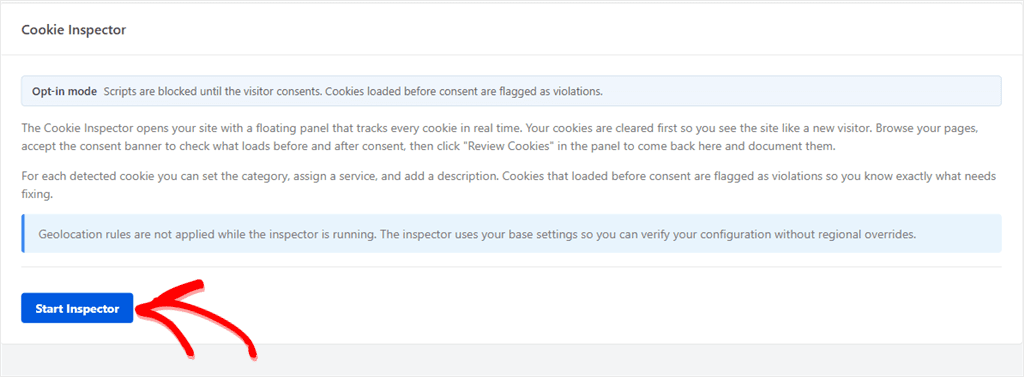
Er zeigt die Cookies an, die Ihre Seiten in Ihrem Browser setzen, während Sie sich umsehen, einschließlich derjenigen, die die Bibliothek nicht erkennt.
Wenn Sie fertig sind, klicken Sie im Panel auf Cookies überprüfen. Für jeden Cookie können Sie eine Kategorie festlegen, ihn einem Dienst zuweisen und eine Beschreibung hinzufügen.
Der Inspektor hat auch Grenzen. Er sieht nur die Seiten, die Sie besuchen. Er kann auch keine Cookies sehen, die unter der Domain einer anderen Website gespeichert sind, wie z. B. die von einem YouTube-Embed gesetzten, oder Cookies, die Ihr Server vor Skripten verbirgt.
Wir gehen den Inspektor Schritt für Schritt in wie Sie herausfinden, welche Cookies Ihre WordPress-Website verwendet durch.
Führen Sie ihn nach jeder größeren Änderung aus, wie z. B. einem neuen Theme oder einem neuen Shop-Plugin.
FAQs: Cookie-Scan-Warnungen
Wie oft sollte ich meine Website auf neue Cookies scannen?
Täglich, wenn Sie häufig Plugins, Embeds oder Marketing-Tools hinzufügen. Wöchentlich ist für die meisten Websites geeignet, und monatlich ist für Websites gedacht, die sich selten ändern. Scans laufen bei Website-Besuchen, daher scannt eine viel besuchte Website näher an ihrem Zeitplan als eine ruhige.
Sendet ein manueller Scan eine E-Mail-Benachrichtigung?
Nein. Nur geplante Scans senden Ihnen E-Mails. Bei einem kostenpflichtigen Plan zeigt ein manueller Scan seine Ergebnisse auf der Scanner-Seite an und speichert eine Zeile im Verlauf, sodass der nächste geplante Scan nicht meldet, was er bereits gefunden hat.
Warum steht im Verlauf „E-Mail gesendet“, obwohl ich nichts erhalten habe?
„E-Mail gesendet“ bedeutet, dass WordPress die E-Mail weitergeleitet hat, nicht dass sie angekommen ist. Überprüfen Sie Ihren Spam-Ordner und verwenden Sie dann Test-E-Mail senden und WP Mail SMTP, wie in Schritt 2.
Warum habe ich eine Warnung für einen Dienst erhalten, den ich bereits hatte?
Eine Warnung bedeutet, dass der Dienst im vorherigen Scan nicht vorhanden war. Wenn eine Seite während eines Scans nicht geladen werden kann, können ihre Dienste ausfallen und beim nächsten Mal als „neu“ wieder erscheinen. Überprüfen Sie den Verlauf, um dies zu sehen.
Werden Cookie-Scan-Warnungen Dienste aus meinem Cookie-Banner entfernen?
Nein. Scans entfernen niemals Dienste, und Auto-Update auch nicht. Einige Dienste werden nur auf Seiten geladen, die der Scan nicht überprüft. Sie entscheiden also, was Sie entfernen.
Sind Cookie-Scan-Warnungen kostenlos?
Nein. Auto-Scanning, E-Mail-Benachrichtigungen, Auto-Update, Scan-Verlauf und die Dienstbibliothek sind bei jedem kostenpflichtigen WPConsent-Plan enthalten. Der Cookie-Inspektor und manuelle Scans sind im kostenlosen Plugin enthalten.
Richten Sie Cookie-Scan-Warnungen ein und testen Sie sie noch heute
WPConsent kann Ihnen eine E-Mail senden, wenn ein geplanter Scan einen neuen Dienst findet, aber kein Scanner alles erfasst.
Beginnen Sie, indem Sie auf Test-E-Mail senden klicken und sicherstellen, dass sie in Ihrem Posteingang ankommt. Führen Sie dann den kostenlosen Cookie-Inspektor nach größeren Website-Änderungen aus, um Cookies zu erfassen, die der Scanner nicht erkennt.
Zusammen halten sie Ihre Cookie-Einstellungen viel näher daran, was Ihre Website tatsächlich lädt.
Möchten Sie kostenlos sehen, welche Cookies Ihre Website gerade setzt?
Holen Sie sich WPConsent kostenlos.
Möchten Sie eine E-Mail erhalten, wenn ein neuer Dienst erscheint?
WPConsent-Pläne ansehen.
Zusätzliche Ressourcen
Drei Anleitungen, um Ihre Cookie-Einstellungen bei wachsender Website korrekt zu halten:
- So überprüfen Sie Ihre WordPress-Website auf Cookie-Konformität: eine vollständige Überprüfung Ihres Banners, Ihrer Skripte und Ihrer Richtlinien.
- WPConsent 1.1.4 vorgestellt: Auto-Scan-Benachrichtigungen, Scan-Verlauf und mehr: alles, was mit Scan-Benachrichtigungen ausgeliefert wurde.
- So blockieren Sie benutzerdefinierte Skripte und iFrames in WordPress: halten Sie einen Dienst zurück, den die Bibliothek noch nicht kennt, bis Besucher zustimmen.