Kurze Antwort
Manchmal wird ein Skript geladen, bevor ein Besucher eine Wahl trifft, auch wenn Ihr Cookie-Banner angezeigt wird. Wenn ja, wird es entweder absichtlich geladen oder es wird nicht über Ihr Zustimmungs-Plugin weitergeleitet. Beginnen Sie in WPConsent mit einem sauberen Test in einem privaten Fenster. Überprüfen Sie dann, ob die Skriptblockierung aktiviert ist und ob Google Consent Mode oder Default Allow das Laden des Skripts nicht absichtlich zulässt. Wenn keines davon zutrifft, überprüfen Sie, ob WPConsent das Skript erkennt. Tracking, das von Google Tag Manager, dem Loader eines anderen Plugins oder Ihrem Server hinzugefügt wurde, erfordert eine Korrektur in diesem Tool.
Wichtige Erkenntnisse
- Testen Sie in einem privaten Fenster, während Sie abgemeldet sind, um gespeicherte Zustimmungen und Caching auszuschließen.
- Verwenden Sie den WPConsent Inspector, um zu sehen, welche Cookies vor der Zustimmung geladen werden.
- Wenn Google Consent Mode aktiviert ist, verwendet WPConsent den erweiterten Consent Mode von Google, sodass Google-Tags mit verweigerter Zustimmung geladen werden können.
- Benutzerdefinierte Regeln verarbeiten Skripte, die WPConsent nicht erkennt.
- Google Tag Manager, Loader anderer Plugins und serverseitiges Tracking erfordern die Einrichtung der Zustimmung in diesen Tools.
Ein Cookie-Banner und Skript-Blockierung erfüllen zwei verschiedene Aufgaben. Das Banner fragt die Besucher nach ihrer Wahl. Die Skript-Blockierung hält Tracking-Skripte zurück, bis sie eine Wahl getroffen haben.
So kann Ihr Banner auf jeder Seite angezeigt werden, während Google Analytics oder der Meta-Pixel weiterhin im Hintergrund geladen werden.
Einige Skripte werden absichtlich geladen. Andere werden möglicherweise überhaupt nicht über Ihr Consent-Plugin geleitet.
In diesem Artikel zeigen wir Ihnen, wie Sie herausfinden, warum ein Skript geladen wird, bevor ein Besucher eine Wahl trifft, und wie Sie es beheben können.
Die meisten Prüfungen dauern einige Minuten und funktionieren mit der kostenlosen Version von WPConsent. Sie benötigen einen kostenpflichtigen Plan für benutzerdefinierte Skriptregeln und die PixelYourSite-Integration.
Nutzen Sie das Inhaltsverzeichnis unten, um durch diesen Artikel zu navigieren.
- So beheben Sie ein Cookie-Banner, das Skripte nicht blockiert
- Schritt 1: Testen wie ein Erstbesucher (kostenlos)
- Schritt 2: Stellen Sie sicher, dass die Skriptblockierung aktiviert ist (kostenlos)
- Schritt 3: Prüfen, ob das Skript absichtlich geladen wird (kostenlos)
- Schritt 4: Prüfen, ob WPConsent das Skript erkennt
- Schritt 5: Überprüfen Sie Skripte, die von Google Tag Manager und anderen Tools hinzugefügt wurden
- Schritt 6: Überprüfen Sie die Korrektur
- Schritt 1: Testen wie ein Erstbesucher (kostenlos)
- Fehlerbehebung: Skripte werden nach allen sechs Schritten immer noch geladen
- FAQs: Cookie-Banner blockiert keine Skripte
- Testen, Beheben und Bestätigen, dass Ihr Cookie-Banner Skripte blockiert
So beheben Sie ein Cookie-Banner, das Skripte nicht blockiert
Jeder Schritt unten verwendet WPConsent, das beste kostenlose Cookie-Consent-Plugin.
Sein Inspector lässt Sie Ihre Website wie ein Erstbesucher testen. Wenn Sie es noch nicht haben, installieren Sie es kostenlos aus dem WordPress-Plugin-Verzeichnis.
Schritt 1: Testen wie ein Erstbesucher (kostenlos)
Bevor Sie Einstellungen ändern, führen Sie einen sauberen Test durch. Drei Dinge können ihn verfälschen, und jedes hat eine schnelle Lösung:
- Alle Caches leeren. Ihr Caching-Plugin, Host oder CDN liefert möglicherweise eine ältere Version der Seite aus, die Ihre neuesten Einstellungen nicht enthält. Leeren Sie den Cache Ihres Caching-Plugins sowie den Cache Ihres Hosts oder CDN, falls vorhanden. WPConsent löscht diese beim Speichern seiner Einstellungen nicht für Sie.
- Öffnen Sie ein privates (Inkognito-)Fenster. Ihr Browser speichert Zustimmungseinstellungen, sodass Skripte, die Sie bereits akzeptiert haben, weiterhin für Sie geladen werden. Ein privates Fenster beginnt ohne gespeicherte Einstellungen.
- Bleiben Sie abgemeldet. Einige Plugins verhalten sich unterschiedlich, wenn Sie angemeldet sind. Besuchen Sie Ihre Website im privaten Fenster, ohne sich anzumelden.
Überprüfen Sie ein Skript im Seitenquelltext
Finden Sie als Nächstes heraus, ob das Skript, um das Sie sich Sorgen machen, tatsächlich zurückgehalten wird.
Klicken Sie dazu mit der rechten Maustaste auf die Seite in Ihrem privaten Fenster und wählen Sie Seitenquelltext anzeigen.
Drücken Sie dann Strg+F (oder Cmd+F auf einem Mac) und suchen Sie nach dem Namen des Trackers, z. B. facebook oder gtag.
Ein Skript, das WPConsent zurückhält, trägt type="text/plain" und ein data-wpconsent-name-Label.
Der Browser behandelt es als einfachen Text, sodass es erst ausgeführt wird, wenn der Besucher zustimmt.
Hier ist der Meta-Pixel auf unserer Demo-Kaffeehaus-Website, der genau so zurückgehalten wird.

Wenn Ihr Skript ohne diese Labels angezeigt wird, hält WPConsent es nicht zurück. Das ist nicht immer ein Problem. Google-Tags zum Beispiel können mit verweigerter Zustimmung geladen werden (Schritt 3 erklärt, wann). Der Inspector unten hilft Ihnen herauszufinden, welchen Schritt Sie überprüfen müssen.
Führen Sie den Cookie-Inspektor aus
Der Cookie-Inspektor von WPConsent ist eine integrierte Methode, um zu überprüfen, welche Cookies Ihre Website setzt, direkt in Ihrem WordPress-Dashboard, ganz ohne Code-Lesen.
Verwenden Sie für diesen Teil Ihr normales, angemeldetes Browserfenster. Gehen Sie zu WPConsent » Scanner und klicken Sie auf den Tab Inspektor.
Die Zeile am oberen Rand dieses Tabs gibt den Modus an, in dem der Inspektor ausgeführt wird. Überprüfen Sie sie, bevor Sie beginnen:
- Entdeckungsmodus bedeutet, dass die Skript-Blockierung ausgeschaltet ist. Das könnte erklären, warum Skripte früh geladen werden. Überspringen Sie den Inspector vorerst und gehen Sie zu Schritt 2. Kommen Sie dann zurück und führen Sie den Inspector aus.
- Opt-out-Modus bedeutet, dass die Einstellung „Standardmäßig zulassen“ aktiviert ist, sodass Skripte geladen werden, bis ein Besucher sie ablehnt. Gehen Sie zum Abschnitt „Standardmäßig zulassen“ in Schritt 3. Schalten Sie ihn aus und kommen Sie dann zurück und führen Sie den Inspector aus.
- Opt-in-Modus bedeutet, dass die Skript-Blockierung aktiviert ist und normal funktioniert. Führen Sie den Inspector aus, um zu sehen, welche Cookies immer noch früh geladen werden.
Hier ist der Inspector-Tab im Opt-in-Modus.
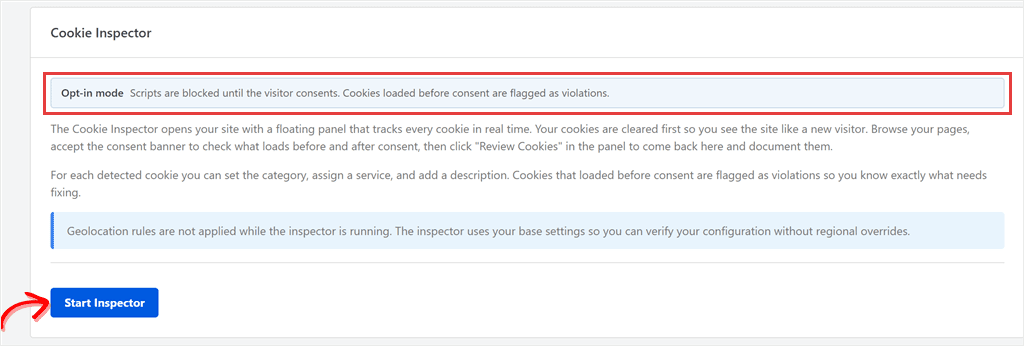
Klicken Sie auf Inspector starten, um Ihre Website mit einem schwebenden Inspector-Panel zu öffnen.
Es löscht zuerst Ihre Cookies, damit Sie die Website so sehen, wie ein neuer Besucher sie sehen würde.
Durchsuchen Sie nun einige Seiten.
Das Panel zählt die Cookies, die gesetzt wurden, bevor Sie Ihre Zustimmung gegeben haben, und listet diejenigen auf, die Ihre Aufmerksamkeit erfordern.
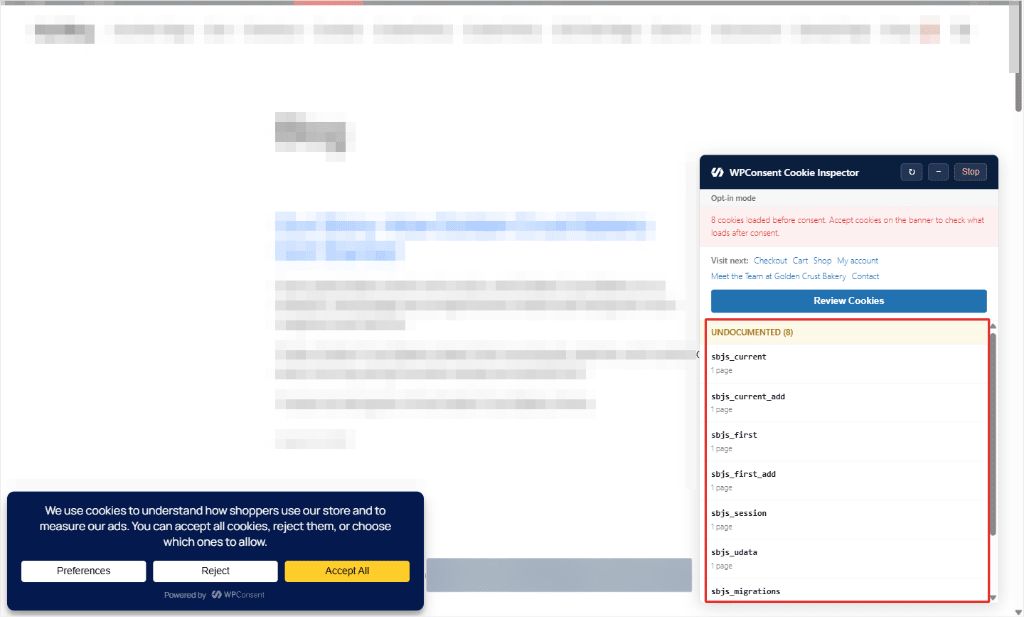
Der Inspector zeigt Cookies an, keine Skripte. Wenn ein Skript ausgeführt wird, ohne ein Cookie zu setzen, überprüfen Sie auch den Seitenquelltext.
Einen Cookie gefunden, der vor der Zustimmung geladen wird? Nicht jeder ist ein Problem. Cookies, die Ihre Website zum Funktionieren benötigt, wie z. B. ein Sitzungs-Cookie für den Shop oder Spenden, können ebenfalls vor der Zustimmung gesetzt werden.
Für alle anderen gehen Sie zu Schritt 3, um zu prüfen, ob sie absichtlich geladen werden.
Schritt 2: Stellen Sie sicher, dass die Skriptblockierung aktiviert ist (kostenlos)
Ein Cookie-Banner und Skript-Blockierung sind zwei separate Einstellungen. Wenn die Skript-Blockierung deaktiviert ist, sehen Besucher weiterhin das Banner, aber Ihre Skripte werden trotzdem geladen.
Um zu überprüfen, ob die Skriptblockierung aktiviert ist, gehen Sie zu WPConsent » Einstellungen. Suchen Sie nach dem Schalter Skriptblockierung in der Box Cookie-Konfiguration.
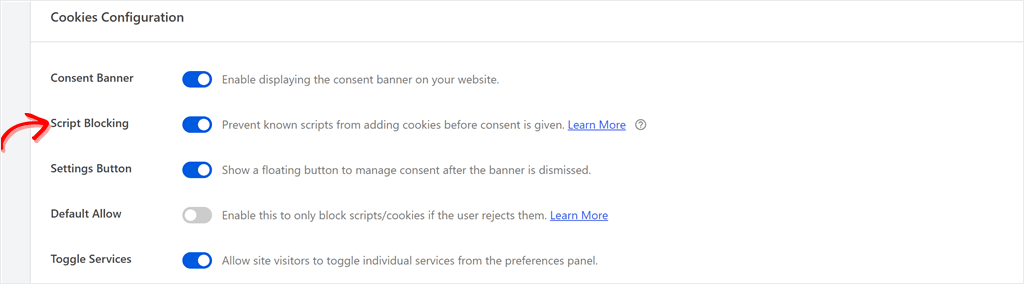
Der Einrichtungsassistent aktiviert die Skriptblockierung für Sie. Wenn Sie also den Assistenten abgeschlossen haben, ist er wahrscheinlich bereits aktiviert.
Sobald Sie ihn aktivieren oder bestätigen, dass er aktiviert ist, überprüfen Sie, ob der Schalter Zustimmungsbanner darüber ebenfalls aktiviert ist. Die Skriptblockierung wird nur als aktiviert gespeichert, solange die Einstellung für das Zustimmungsbanner aktiviert ist.
Klicken Sie dann auf Änderungen speichern.
Danach leeren Sie erneut Ihren Cache und wiederholen Sie den Test im privaten Fenster aus Schritt 1.
Schritt 3: Prüfen, ob das Skript absichtlich geladen wird (kostenlos)
Wenn die Blockierung aktiviert ist und Sie Google Analytics immer noch sehen können, besteht eine gute Chance, dass WPConsent es absichtlich lädt.
Google Analytics und Google Ads
WPConsent aktiviert standardmäßig Google Consent Mode. Sie finden den Schalter unter WPConsent » Einstellungen im Abschnitt Google Consent Mode.
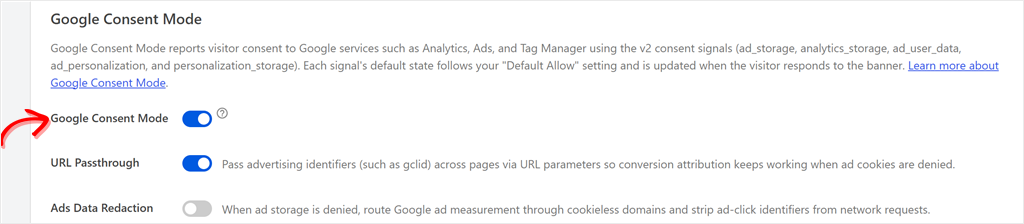
Wenn der Google Consent Mode aktiviert ist, blockiert WPConsent weder Google Analytics noch Google Ads.
Stattdessen werden die Tags von Google sofort mit einem „verweigert“-Signal für Besucher geladen, die noch nicht zugestimmt haben. Wenn „Standardzulassung“ aktiviert ist, beginnt das Signal stattdessen mit „gewährt“. Google nennt dies Erweiterter Einwilligungsmodus.
Wenn ein Besucher zustimmt, aktualisiert WPConsent das Signal.
Das Sehen des Google-Tags im Quellcode Ihrer Seite kann also genau das sein, was passieren sollte.
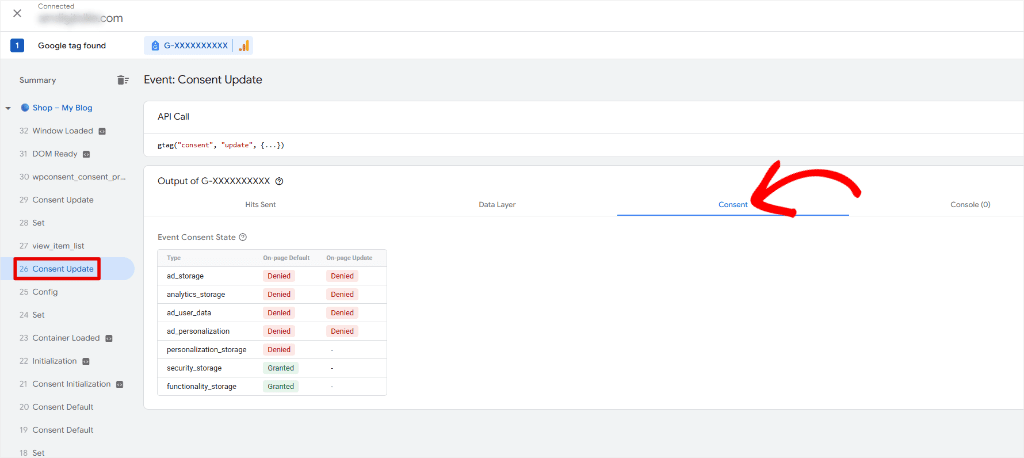
Der obige Screenshot zeigt, dass der Google Consent Mode wie vorgesehen funktioniert. Das Google-Tag wurde geladen, aber seine Werbe- und Analyse-Signale lauten Verweigert, da der Besucher nicht zugestimmt hat. Wir haben diese Prüfung durchgeführt, während wir eine abgelehnte und eine angenommene WooCommerce-Bestellung getestet haben.
Google Analytics hört auch von Besuchern, die nicht zugestimmt haben, über nicht-Cookie-basierte Pings, die weitaus weniger Daten übertragen. Wenn Ihre Zahlen nach dem Hinzufügen eines Banners gesunken sind, erklärt unser Leitfaden zu GA4-Traffic-Einbrüchen den Grund.
Möchten Sie die Google-Tags lieber vollständig blockieren, bis ein Besucher zustimmt?
Schalten Sie den Google Consent Mode aus und speichern Sie. WPConsent hält dann Google Analytics zurück, bis die Zustimmung erteilt wird, wie jedes andere Tracking-Skript.
In diesem Fall sendet das Google-Tag in Ihrer Seite nichts, bis ein Besucher zustimmt, sodass Ihre Berichte weniger Besucher anzeigen. Das kommt dem, was Google als Basis-Einwilligungsmodus bezeichnet, näher. Tags, die Sie über den Tag Manager laden, benötigen die Korrektur in Schritt 5.
Stellen Sie sicher, dass Google auf Ihrer Cookie-Liste steht
WPConsent sendet dieses „verweigert“-Signal nur, wenn ein Google-Dienst auf Ihrer Cookie-Liste steht. Das ist die Liste der Dienste auf der Registerkarte Cookies der Einstellungen von WPConsent.
Ohne eine davon lädt das Google-Tag ohne ein „verweigert“-Signal davor. Es sei denn, ein anderes Plugin wie Site Kit setzt dieses Signal, setzt das Tag Cookies und sammelt Daten, als gäbe es überhaupt kein Banner.
Um Ihre zu überprüfen, durchsuchen Sie Ihre Seitenquelle nach gtag('consent', 'default'. Wenn diese Zeile über Ihrem Google-Tag erscheint, ist das Signal vorhanden. Wenn sie fehlt, benötigt Ihre Cookie-Liste einen Google-Dienst.
Schnellere Überprüfung mit WPConsent 1.2.1 oder neuer: WPConsent kann diese Überprüfung für Sie durchführen. Fügen Sie ?wpconsent_consent_debug=1 am Ende jeder Seitenadresse in Ihrem privaten Fenster hinzu. Klicken Sie dann mit der rechten Maustaste auf die Seite, wählen Sie Untersuchen und öffnen Sie den Tab Konsole.
WPConsent gibt einen Bericht aus, der anzeigt, ob die Consent-Zeile vor Ihrem Google-Tag geladen wurde. Sehen Sie, wie der Debug-Bericht für den Consent-Modus funktioniert.
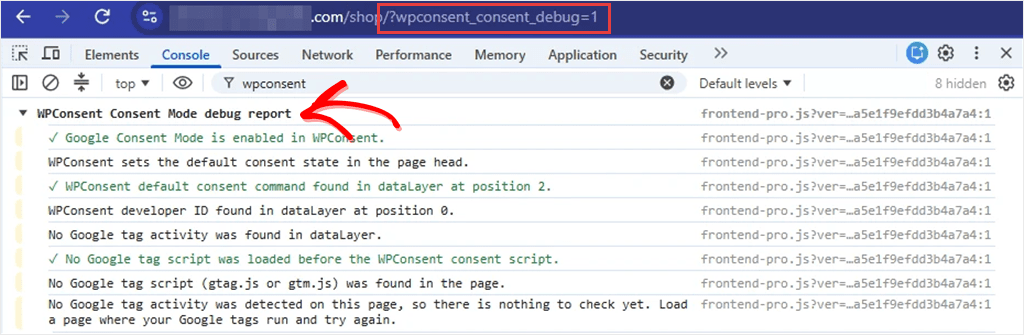
Verwenden Sie den vollständigen Parameternamen. Der kürzere ?wpconsent_debug schaltet stattdessen die Skriptblockierung für diese Seite aus.
Verwenden Sie Google Site Kit?
Wenn der eigene Consent-Modus von Site Kit aktiviert ist, setzt Site Kit das anfängliche Consent-Signal anstelle von WPConsent. WPConsent aktualisiert es weiterhin, wenn ein Besucher eine Wahl trifft.
Um die Liste selbst zu überprüfen, gehen Sie zu WPConsent » Einstellungen und klicken Sie auf den Tab Cookies, dann öffnen Sie den Abschnitt Statistiken und suchen Sie nach Google Analytics.

Wenn es nicht vorhanden ist, können Sie es auf zwei Arten hinzufügen:
- Gehen Sie zu WPConsent » Scanner und klicken Sie auf Scannen Sie Ihre Website. Der Scan listet die Dienste auf, die er auf den gescannten Seiten erkennt. Stellen Sie sicher, dass Google Analytics ausgewählt ist, und klicken Sie dann auf Cookies automatisch konfigurieren. Lassen Sie das Feld Bekannte Skripte daran hindern, Cookies vor der Zustimmung zu setzen auf diesem Bildschirm aktiviert, sonst wird die Blockierung deaktiviert.
- Oder klicken Sie in der Kategorie Statistiken auf Einen Dienst hinzufügen und nennen Sie ihn Google Analytics. Auf kostenpflichtigen Plänen füllt Dienst aus der Bibliothek hinzufügen die Details für Sie aus.
Microsoft Clarity
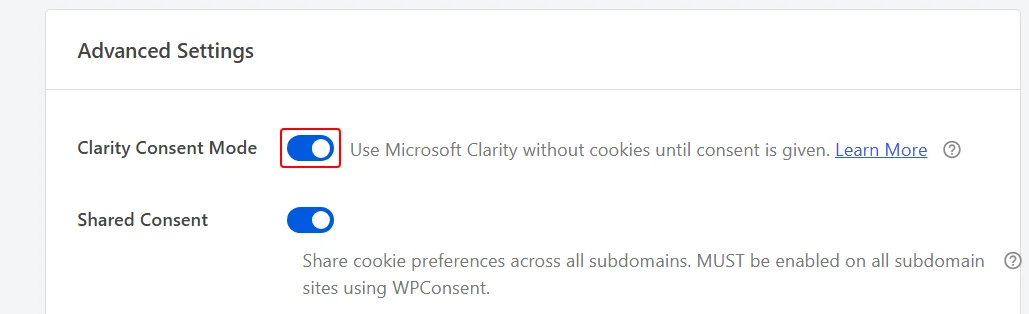
Microsoft Clarity hat eine ähnliche Einstellung.
Mit aktiviertem Clarity Consent Mode lässt WPConsent Clarity laden und übergibt ihm die Wahl jedes Besuchers, sodass Clarity ohne Cookies bis zur Zustimmung laufen kann. Sie finden es unter WPConsent » Einstellungen, auf dem Tab Erweitert.
Standardmäßig zulassen
Sehen Sie sich nun den Schalter Standardmäßig zulassen an. Sie finden ihn in derselben Box Cookie-Konfiguration wie die Skriptblockierung.
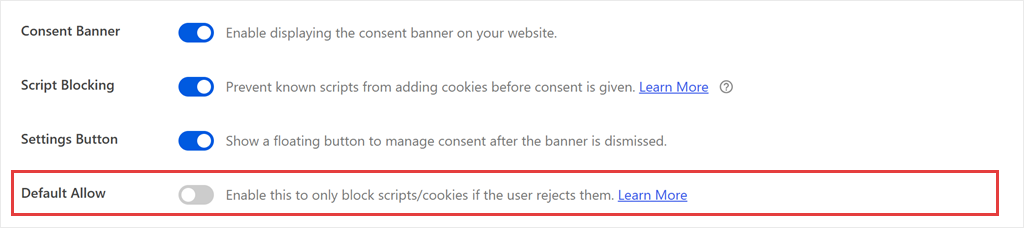
Wenn Standardmäßig zulassen aktiviert ist, werden Skripte standardmäßig für jeden Besucher geladen und nur gestoppt, wenn dieser Besucher auf Ablehnen klickt.
Wenn Standardmäßig zulassen aktiviert ist, sollen Skripte also geladen werden, bevor jemand klickt. Möchten Sie, dass Skripte stattdessen auf die Zustimmung warten? Schalten Sie es aus. Speichern Sie dann.
Schritt 4: Prüfen, ob WPConsent das Skript erkennt
Wenn nichts davon es erklärt, prüfen Sie, ob WPConsent das Skript überhaupt kennt.
WPConsent erkennt beliebte Tracker selbst, wie Google Analytics, das Meta Pixel, Google Ads und das TikTok Pixel.
Jedes Skript, das nicht auf seiner Liste steht, wird normal ausgeführt.
Denken Sie als Nächstes darüber nach, woher das Skript stammt:
- Es ist auf Ihrer Seite gedruckt, zum Beispiel ein Tracking-Code im Header Ihres Themes, ein WPCode-Snippet, ein Pixel vom WPCode Conversion Pixels Add-on oder ein Plugin, das ein Tag hinzufügt. Bleiben Sie bei diesem Schritt.
- Es wird später hinzugefügt oder von Ihrem Server gesendet, zum Beispiel ein Tag in Google Tag Manager, ein Plugin mit eigenem Loader oder die Meta Conversions API. Gehen Sie zu Schritt 5.
Nicht sicher, welches es bei Ihnen ist? Verwenden Sie die Seitenquelle aus Schritt 1. Wenn Sie den Tracking-Code in der Seitenquelle finden, ist er auf Ihrer Seite gedruckt. Wenn der Tracker funktioniert, aber sein Code nicht vorhanden ist, fügt ihn möglicherweise ein anderes Tool später hinzu. Überprüfen Sie Schritt 5.
WPConsent kennt das Skript, aber es wird trotzdem geladen
Eine häufige Ursache ist ein Geschwindigkeits- oder Optimierungs-Plugin.
Plugins, die JavaScript kombinieren, verzögern oder aufschieben, können Skript-Tags ändern, bevor WPConsent sie sieht, oder das eigene Skript von WPConsent daran hindern, zu funktionieren. Wenn eine kombinierte Datei nun den Code des Trackers enthält, kann WPConsent ihn dort nicht zuordnen.
Um dies zu überprüfen, schalten Sie die Optionen Ihres Geschwindigkeits-Plugins für das Kombinieren und Verzögern von JavaScript kurzzeitig aus.
Leeren Sie dann den Cache und sehen Sie sich die Seitenquelle erneut in einem privaten Fenster an. Wenn das Skript jetzt type="text/plain" hat, erkennt WPConsent es, und das Geschwindigkeits-Plugin war das Problem. Schalten Sie die Optionen wieder ein und fügen Sie die unten aufgeführten Ausschlüsse hinzu.
Um dies zu beheben, öffnen Sie die JavaScript-Einstellungen Ihres Geschwindigkeits-Plugins. Schließen Sie Ihre Tracking-Skripte und WPConsent vom Kombinieren und Verzögern aus, leeren Sie dann den Cache und testen Sie erneut.
Wenn das Skript bei ausgeschalteten Optionen immer noch keine type="text/plain"-Kennzeichnung hat, ist Ihr Geschwindigkeits-Plugin nicht die Ursache. Schalten Sie seine Optionen wieder ein.
Das bedeutet, WPConsent kennt dieses Skript noch nicht. Um es zurückzuhalten, fügen Sie eine benutzerdefinierte Regel dafür hinzu, wie unten gezeigt.
WPConsent kennt das Skript nicht (kostenpflichtige Pläne)
Lösen Sie dies mit benutzerdefinierten Regeln, die in den kostenpflichtigen Tarifen von WPConsent enthalten sind.
Die Liste von WPConsent wächst, da Benutzer Tracker melden. Aber ein Tracker, der noch nicht auf der Liste steht, wie ein Skript von einer neueren Werbeplattform, wird sofort geladen, bis Sie eine Regel hinzufügen.
Um eine hinzuzufügen, gehen Sie zu WPConsent » Einstellungen und klicken Sie auf die Registerkarte Erweitert. Klicken Sie im Feld Benutzerdefinierte Iframes/Skripte auf Benutzerdefinierten iFrame/Skript hinzufügen.
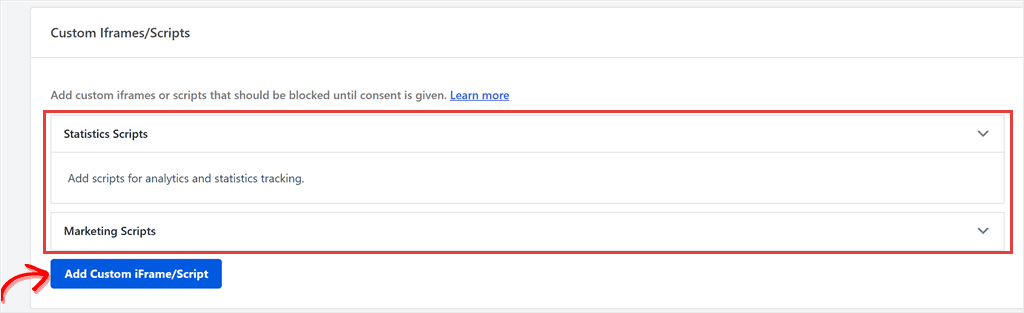
Wählen Sie im sich öffnenden Fenster die Kategorie aus, zu der das Skript gehört, z. B. Statistik oder Marketing, und den Dienst, von dem es stammt. Setzen Sie den Typ auf Skript.
Fügen Sie dann im Feld Skript-Tag einen Text ein, den WPConsent erkennen kann.
Verwenden Sie einen Teil der Webadresse des Skripts, z. B. cdn.example-tracker.com.
Wenn der Code direkt auf Ihrer Seite eingefügt wird, funktioniert auch ein eindeutiger Teil des Codes selbst.
Wir gehen jedes Feld in unserem Leitfaden zum Blockieren benutzerdefinierter Skripte und Iframes durch.
Einbettungen wie YouTube und Google Maps (Kostenlos)
Ist das, was früh geladen wird, eine Einbettung, wie ein YouTube-Video oder eine Google Map?
Einbettungen verwenden eine separate kostenlose Einstellung namens Inhaltsblockierung. Sie befindet sich weiter unten auf der Seite WPConsent » Einstellungen, unter dem Abschnitt Cookie-Richtlinie. Schalten Sie sie ein und wählen Sie dann die zu blockierenden Dienste unter Zu blockierende Inhalte aus.
Schritt 5: Überprüfen Sie Skripte, die von Google Tag Manager und anderen Tools hinzugefügt wurden
WPConsent kann Skripte zurückhalten, die es im ursprünglichen Code Ihrer Seite erkennt. Aber es kann nicht automatisch jedes Tool stoppen, das später Tracking hinzufügt oder Daten direkt von Ihrem Server sendet.
In diesen Fällen müssen Sie die Zustimmung in dem Tool einrichten, das die Daten sendet.
Google Tag Manager
Wenn der Google Consent Mode aktiviert ist, lässt WPConsent den GTM-Container laden, und die Tags darin werden dann durch die Trigger von GTM ausgelöst.
Damit diese Tags auf die Wahl des Besuchers warten, richten Sie sie im Tag Manager so ein, dass sie nur ausgelöst werden, nachdem die Zustimmung erteilt wurde. Wir zeigen Ihnen, wie das geht, in unserem Leitfaden zum Auslösen von GTM-Tags nach Zustimmung.
Plugins mit eigenem Loader
Einige Tracking-Plugins, wie PixelYourSite, laden ihre Pixel auf eigene Weise. Die kostenpflichtigen Tarife von WPConsent beinhalten eine PixelYourSite-Integration, die diese Pixel bis zur Zustimmung zurückhält.
Überprüfen Sie im kostenlosen Tarif die Einstellungen des Plugins auf eine Zustimmungsoption oder auf Unterstützung für die WP Consent API, über die WPConsent die Wahl jedes Besuchers mit anderen Plugins teilt.
Dies erfordert die Installation des kostenlosen WP Consent API-Plugins neben WPConsent. Danach können Plugins, die es unterstützen, auf die Zustimmung warten.
Gar keine Zustimmungsoption? Fügen Sie diesen Pixel stattdessen direkt auf Ihrer Seite ein.
Sie können den Code in einen kostenlosen WPCode-Header-Snippet einfügen oder das Add-on WPCode’s Conversion Pixels im Plus-Tarif von WPCode und höher verwenden.
WPConsent kann es dann zurückhalten, solange es sich um ein Pixel handelt, das WPConsent erkennt, wie das Meta-Pixel oder das TikTok-Pixel. Wenn nicht, fügen Sie eine benutzerdefinierte Regel hinzu (Schritt 4).
Serverseitiges Tracking
Tools wie die Meta Conversions API senden Daten von Ihrem Server, nicht vom Browser des Besuchers.
Ein Cookie-Banner kann diese nicht zurückhalten.
Das Plugin, das sie sendet, muss zuerst die Zustimmung prüfen.
Schritt 6: Überprüfen Sie die Korrektur
Sobald Sie eine Änderung vorgenommen haben, überprüfen Sie sie auf die gleiche Weise, wie Sie begonnen haben.
- Löschen Sie Ihre Caches.
- Öffnen Sie ein neues privates Fenster, abgemeldet.
- Sehen Sie sich den Seitenquelltext an und suchen Sie erneut nach dem Skript. Es sollte jetzt
type="text/plain"haben. (Ein Google-Tag unter Consent Mode behoben? Suchen Sie stattdessen nach der Consent-Zeile. Siehe die Liste unten.) - Bevor Sie etwas anklicken, überprüfen Sie die Cookies, die Ihr Browser für Ihre Website gespeichert hat. Klicken Sie in Chrome auf das Symbol links neben der Webadresse und dann auf Cookies und Websitedaten. Der Cookie des Trackers, wie z. B.
_fbpfür das Meta-Pixel, sollte noch nicht vorhanden sein. - Klicken Sie auf Alle akzeptieren und überprüfen Sie dann erneut. Der Cookie des Trackers sollte jetzt erscheinen.
Der Seitenquelltext ändert sich nach der Annahme nicht. Die zurückgehaltene Kopie bleibt im Quelltext, und WPConsent gibt das Skript im Browser frei, sobald der Besucher zustimmt.
Einige Korrekturen erfordern eine eigene Überprüfung:
- Google-Tags unter Consent Mode: Suchen Sie nach der Zeile
gtag('consent', 'default'aus Schritt 3, oder führen Sie den Consent Mode Debug-Bericht aus. Suchen Sie nicht nachtype="text/plain". - GTM-Tags: Verwenden Sie den Vorschau-Modus von Tag Manager, um zu sehen, wann jedes Tag ausgelöst wird.
- Serverseitiges Tracking: Überprüfen Sie die Protokolle des sendenden Plugins.
Fehlerbehebung: Skripte werden nach allen sechs Schritten immer noch geladen
Haben Sie jeden Schritt durchgearbeitet und ein Skript wird immer noch früh geladen?
Suchen Sie in den Header- und Footer-Einstellungen Ihres Themes oder in Ihren Theme-Dateien nach direkt eingefügtem Tracking-Code. Wenn WPConsent ihn nicht erkennt, fügen Sie eine benutzerdefinierte Regel dafür hinzu (Schritt 4).
Immer noch festgefahren? Unser Leitfaden zur Fehlerbehebung behandelt weitere Fälle. Sie können sich auch an das WPConsent-Supportteam wenden, um Hilfe zu erhalten.
FAQs: Cookie-Banner blockiert keine Skripte
Warum erscheint ein Tracking-Skript im Seitenquelltext vor der Zustimmung?
Das Auffinden eines Skripts in Ihrem Seitenquelltext bedeutet nicht, dass es ausgeführt wird. WPConsent ändert erkannte Skripte zu type="text/plain", sodass der Browser sie erst ausführt, wenn der Besucher zustimmt. Google-Tags unter Google Consent Mode sind anders: WPConsent verwendet den erweiterten Consent Mode, sodass sie mit verweigerter Zustimmung geladen werden.
Warum wird Google Analytics immer noch angezeigt, nachdem ich Cookies abgelehnt habe?
Wenn der Google Consent Mode aktiviert ist, lässt WPConsent Google Analytics mit dem Signal „verweigert“ laden, anstatt es zu blockieren (Google nennt dies Erweiterten Consent Mode). Google Analytics erhält dann viel weniger Daten von diesem Besucher. Stellen Sie sicher, dass Google Analytics auf Ihrer Cookie-Liste steht, sonst wird das Signal nicht gesendet.
Blockiert WPConsent Skripte, die von anderen Plugins hinzugefügt wurden?
Ja, solange das Skript auf Ihrer Seite erscheint und WPConsent es erkennt. Google-Tags sind eine Ausnahme, während der Google Consent Mode aktiv ist: Sie werden stattdessen mit einem Zustimmungs-Signal geladen. Skripte, die ein Plugin später lädt oder von Ihrem Server sendet, benötigen die eigene Zustimmungs-Einstellung des Plugins.
Benötige ich die kostenpflichtige Version, um Skripte zu blockieren?
Nein. Skriptblockierung, Google Consent Mode, Inhaltsblockierung und der Inspektor sind alle kostenlos. Kostenpflichtige Pläne fügen benutzerdefinierte Regeln für Skripte hinzu, die WPConsent nicht von selbst erkennt, sowie die PixelYourSite-Integration.
Warum werden Skripte geladen, wenn ich angemeldet bin?
Sie haben wahrscheinlich bereits Cookies in diesem Browser akzeptiert, daher werden die Skripte für Sie geladen. Einige Plugins fügen auch Skripte nur für angemeldete Benutzer hinzu. Testen Sie in einem privaten Fenster, während Sie abgemeldet sind.
Kann ein Cookie-Banner serverseitiges Tracking stoppen?
Nein. Serverseitige Tools, wie die Meta Conversions API, senden Daten von Ihrem Server anstelle des Browsers des Besuchers. Das Plugin, das diese Daten sendet, muss die Zustimmung selbst prüfen.
Testen, Beheben und Bestätigen, dass Ihr Cookie-Banner Skripte blockiert
Sie wissen jetzt, wie Sie den Unterschied zwischen einem Skript, das absichtlich geladen wird, und einem, das an Ihrem Cookie-Banner vorbeischlüpft, erkennen.
Beginnen Sie mit einem sauberen Test in einem privaten Fenster und verwenden Sie dann den Inspektor, um herauszufinden, was behoben werden muss.
Denken Sie daran, dass ein Cookie-Banner Ihre Website nicht von allein konform macht. Das Zurückhalten von Skripten, bis die Besucher zustimmen, ist ein Teil davon.
Möchten Sie verhindern, dass Tracking-Skripte geladen werden, bevor Besucher zustimmen?
Holen Sie sich WPConsent kostenlos.
Müssen Sie ein Skript blockieren, das WPConsent noch nicht erkennt?
Sehen Sie sich die kostenpflichtigen Pläne von WPConsent an.
Zusätzliche Ressourcen
Diese Anleitungen helfen Ihnen, weiterzukommen, sobald Ihre Skripte auf die Zustimmung warten.
- Black Friday Cookie Consent: 10 schnelle Checks, bevor Ihre Feiertagsanzeigen live gehen: Überprüfen Sie Ihr Banner, Ihre Pixel und den Consent Mode vor einer großen Kampagne
- So blockieren Sie Third-Party-Cookies auf Ihrer WordPress-Website: Halten Sie Cookies von den Diensten zurück, die Ihre Website nutzt
- So können Besucher ihre Cookie-Einstellungen in WordPress ändern: Geben Sie Besuchern die Möglichkeit, ihre Wahl später zu aktualisieren