Kurz gesagt:
Um Google Consent Mode V2 in WooCommerce einzurichten, aktivieren Sie das Banner und den Consent Mode von WPConsent. Fügen Sie die WP Consent API hinzu, damit Ihre Shop-Plugins die Wahl jedes Käufers lesen können. Aktivieren Sie URL-Passthrough, wenn Sie Google Ads verwenden. Testen Sie dann zwei Bestellungen: eine abgelehnte, eine akzeptierte. Abgelehnte Bestellungen werden trotzdem gezählt. Ihre Quelle wird möglicherweise nur als unbekannt angezeigt.
Sie fügen ein Cookie-Banner hinzu. Eine Woche später rufen Sie Ihren Kampagnenbericht ab und etwas scheint nicht zu stimmen. Bestellungen gehen immer noch ein, ungefähr gleich wie zuvor. Aber ein wachsender Anteil davon wird jetzt als nicht zugewiesen oder einfach als direkt angezeigt.
Das ist kein defektes Banner.
Es ist Google Consent Mode, der genau das tut, wofür er entwickelt wurde. Wenn ein Käufer Cookies ablehnt, zeichnet WooCommerce den Verkauf immer noch auf. Möglicherweise verfügt es nicht mehr über genügend Informationen, um ihn mit der Anzeige oder E-Mail zu verknüpfen, die ihn dorthin gebracht hat.
Kurz gesagt: Zustimmung kostet Sie nicht den Verkauf. Es kann Sie die Quelle dieses Verkaufs kosten. Die richtigen Einstellungen können einen Teil dieser Zuordnung erhalten, aber einige Bestellungen werden in Ihrer Analyse immer noch keine Quelle haben.
Neu bei Consent Mode selbst? Beginnen Sie mit unserer Einrichtungsanleitung für Google Consent Mode V2 und kommen Sie dann hierher für den WooCommerce-spezifischen Teil zurück.
Wichtige Erkenntnisse
- Vergleichen Sie zuerst Ihre WooCommerce-Bestellungen mit GA4-Käufen. Wenn die Zahlen nicht übereinstimmen, gibt es möglicherweise ein Tracking-Problem zu beheben, bevor Sie sich mit der Zustimmung befassen.
- Testen Sie abgemeldet in einem privaten Fenster. MonsterInsights und GA für WooCommerce überspringen Administratoren standardmäßig, sodass das Testen während der Anmeldung nichts anzeigt.
- URL-Passthrough überträgt Anzeigenklick- und Sitzungsdetails zwischen Ihren Seiten, wenn ein Käufer ablehnt. Es verbessert die Zuordnung, stellt sie aber nicht wieder her.
- Viele kleine Shops erreichen nicht die Volumenschwelle von Google für modellierte Schätzungen, daher ist es zu erwarten, dass nicht zugewiesene Bestellungen und keine ausgefüllten Zahlen angezeigt werden.
Lesen Sie zuerst den Artikel unten. Oder springen Sie zum Quiz und testen Sie sich zuerst ›
Bevor Sie beginnen
Bevor Sie fortfahren, finden Sie die Einrichtung, die zu Ihrer Website passt:
- Verwenden Sie bereits WPConsent? Beginnen Sie mit Überprüfen Sie Ihre Bestellverfolgung unten. Wir zeigen Ihnen, was Sie überprüfen müssen, bevor Sie Ihre Zustimmungseinstellungen ändern.
- Verwenden Sie ein anderes Zustimmungs-Plugin? Obwohl wir WPConsent für die Einrichtungsschritte verwenden, können Sie die Tracking- und Testschritte trotzdem befolgen. Wenn Sie dieser Anleitung genau folgen möchten, wechseln Sie zuerst zu WPConsent. Führen Sie nicht zwei Zustimmungs-Plugins gleichzeitig aus.
- Haben Sie noch kein Zustimmungs-Plugin? WPConsent ist das beste WordPress-Zustimmungs-Plugin. Die kostenlose Version beinhaltet Google Consent Mode V2. Folgen Sie unserer Installationsanleitung und kommen Sie dann hierher zurück.
Einrichtung des Google Consent Mode V2 für WooCommerce
Um Ihnen die Navigation in diesem Artikel zu erleichtern, verwenden Sie die folgenden Links, um zu einem beliebigen Abschnitt zu springen.
- Schritt 1: Überprüfen Sie Ihre Bestellverfolgung
- Schritt 2: Vergleichen Sie WooCommerce-Bestellungen mit GA4
- Schritt 3: Aktivieren Sie das Banner und den Consent Mode von WPConsent
- Schritt 4: Behalten Sie Anzeigenklick-Details bei, wenn Käufer ablehnen
- Testen Sie zwei Bestellungen: eine abgelehnte, eine akzeptierte
- Wie viel Zuordnung kann Google wiederherstellen?
- Testen Sie, was Sie gelernt haben
- FAQs: Einrichtung des Google Consent Mode V2 für WooCommerce
- Google Consent Mode V2 für WooCommerce einrichten und testen
- Zusätzliche Ressourcen
Schritt 1: Überprüfen Sie Ihre Bestellverfolgung
Finden Sie zuerst heraus, welches Tool Ihre WooCommerce-Verkäufe an Google meldet.
Gängige Setups sind MonsterInsights, Google Analytics for WooCommerce, Google for WooCommerce oder Google Tag Manager.
Diese Tools handhaben den Google Consent Mode V2 für WooCommerce etwas anders.
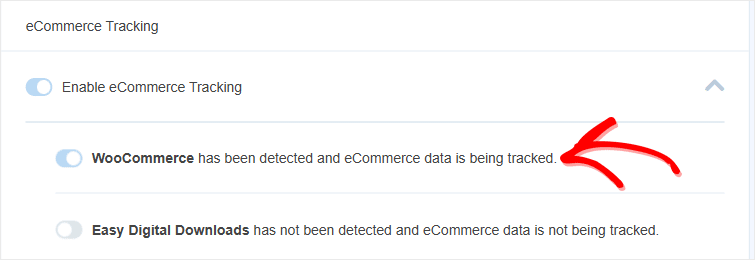
Wenn Sie beispielsweise MonsterInsights verwenden, stellen Sie sicher, dass das eCommerce-Add-on aktiviert ist. Mit dem aktiven Add-on erkennt es WooCommerce automatisch.
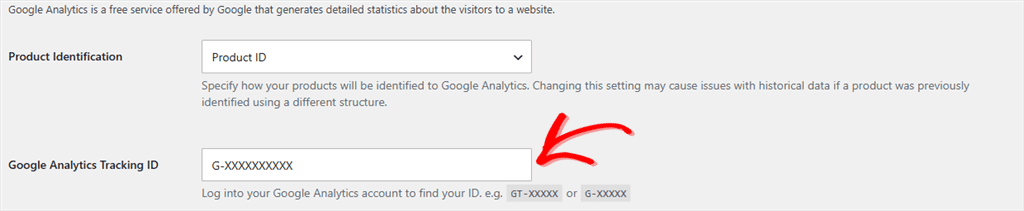
Verwenden Sie stattdessen GA for WooCommerce? Gehen Sie zu WooCommerce » Einstellungen » Integration » Google Analytics und suchen Sie nach Ihrer Mess-ID.
Wenn Sie Google Analytics noch nicht verbunden haben, behandelt unser Einrichtungsleitfaden für Consent Mode V2 dies zuerst.
Sobald Sie bestätigt haben, dass es verbunden ist, können Sie mit der nachstehenden Überprüfung der Bestellverfolgung fortfahren.
Schritt 2: Vergleichen Sie WooCommerce-Bestellungen mit GA4
Jetzt, da Sie Ihr Tool kennen, überprüfen Sie zwei Zahlen, bevor Sie an den Consent-Einstellungen etwas ändern:
Vergleichen Sie die Anzahl der Bestellungen in WooCommerce mit der Anzahl der Käufe, die Google Analytics 4 für denselben Zeitraum meldet.
Wenn die Zahlen nahe beieinander liegen, funktioniert Ihre Bestellverfolgung wahrscheinlich wie erwartet. Die Lücke, die Sie sehen, ist eher ein Attributionsproblem.
Wenn sie weit auseinander liegen, gibt es wahrscheinlich ein Tracking-Problem zu beheben, bevor Sie sich die Consent-Einstellungen ansehen. Das liegt daran, dass verschiedene Tools WooCommerce-Bestellungen unterschiedlich melden, wie erwähnt.
Die folgende Tabelle zeigt, wie jedes Setup einen Kauf aufzeichnet und was mit seiner Quelle passieren kann, wenn ein Käufer ablehnt.
| Tracking-Setup | Wie der Kauf aufgezeichnet wird | Wenn der Käufer ablehnt |
|---|---|---|
| MonsterInsights | Zeichnet die Bestellung von Ihrem Server auf, sobald sie den Status "Processing" oder "Completed" erreicht. | Die Bestellung wird gezählt, aber ihre Quelle ist möglicherweise unbekannt. |
| GA for WooCommerce | Sendet den Kauf vom Browser des Käufers auf der Dankesseite. | Der Kauf wird als cookieloses Signal gesendet, ohne das Analytics-Cookie. |
| Google for WooCommerce | Sendet den Kauf vom Browser als Google Ads-Conversion. | Dasselbe wie GA for WooCommerce: ein cookieloses Signal. |
| Google Tag Manager | Hängt davon ab, wie Ihre Tags und Consent-Einstellungen konfiguriert sind. | Siehe unseren GTM Consent Mode Leitfaden. |
| WooCommerce | Speichert die Bestellung direkt, unabhängig von Google. | Die Bestellung wird trotzdem gespeichert, aber die Quelle kann als "Unbekannt" angezeigt werden. |
Die Quelle eines ablehnenden Käufers kann verloren gehen, da ohne Zustimmung keine Analytics-Cookies gespeichert werden.
Dies sehen Sie im folgenden Test: Ein Käufer, der auf Ablehnen klickt, hat während des Checkouts keinen _ga-Cookie, sodass nichts die abgeschlossene Bestellung mit dem ursprünglichen Besuch verknüpfen kann.
Deshalb kann ein serverseitiges Tool wie MonsterInsights den Verkauf trotzdem zählen.
Es erfasst die abgeschlossene Bestellung von Ihrem Server, aber ohne eine Besucher-ID aus dem _ga-Cookie hat es möglicherweise nicht genügend Informationen, um diese Bestellung mit ihrer ursprünglichen Quelle zu verknüpfen.
Wenn Ihre Lücke größer ist, als nur die Zustimmung erklärt, bestätigen Sie, dass Sie abgemeldet testen (mehr dazu gleich) und dass Ihre Mess-ID aus dem vorherigen Abschnitt korrekt gespeichert ist.
Sehen Sie sich die vollständige Anleitung in unserem WooCommerce Cookie Consent Leitfaden an.
Schritt 3: WPConsent’s Banner und Consent Mode aktivieren
WPConsent’s Google Consent Mode ist standardmäßig aktiviert.
Es beginnt erst zu funktionieren, wenn ein Google-Dienst auf Ihrer Website eingerichtet ist und Ihr Zustimmungsbanner live ist.
Bringen wir also zuerst das Banner live.
Sobald Sie WPConsent installieren und aktivieren, wird der Einrichtungsassistent automatisch ausgeführt. Schließen Sie ihn ab, und Ihr Zustimmungsbanner wird ohne zusätzliche Schritte live geschaltet.
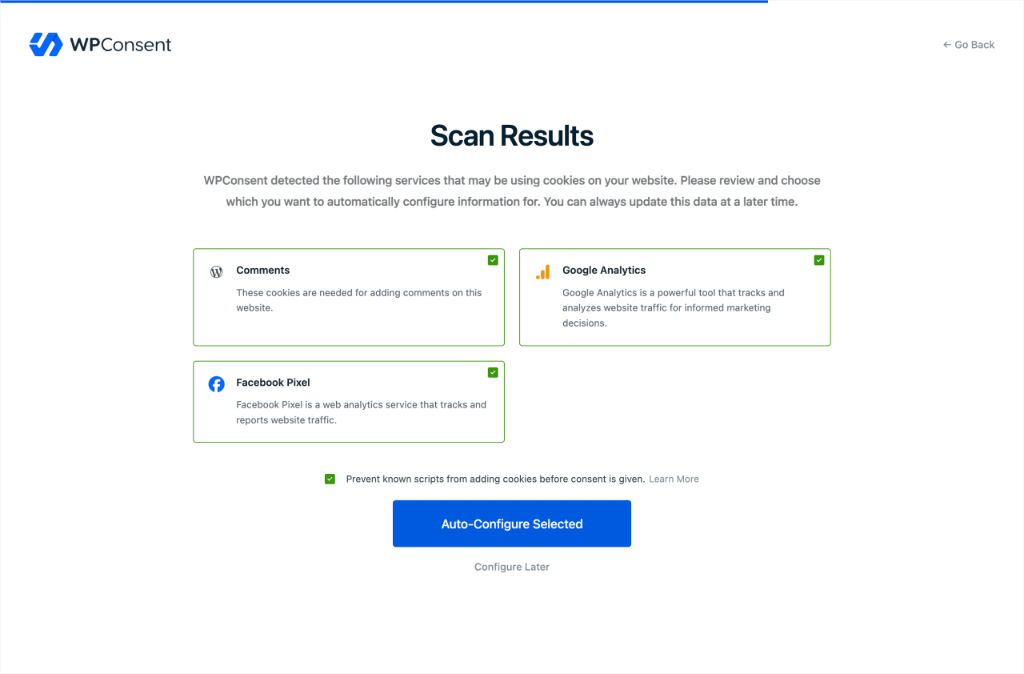
Den Assistenten übersprungen? Sie können das Banner manuell einrichten.
Gehen Sie zu WPConsent » Banner Design.
Wählen Sie auf dem ersten Bildschirm ein Layout. Verwenden Sie dann den Bildschirm Stil, um Farben und Schaltflächenstile anzupassen. Passen Sie auf dem Bildschirm Inhalt die Banner-Nachricht, den Schaltflächentext und die Einstellungen des Präferenz-Panels an.
Sie können es auch so belassen, wie es ist, mit dem, was WPConsent standardmäßig hat.
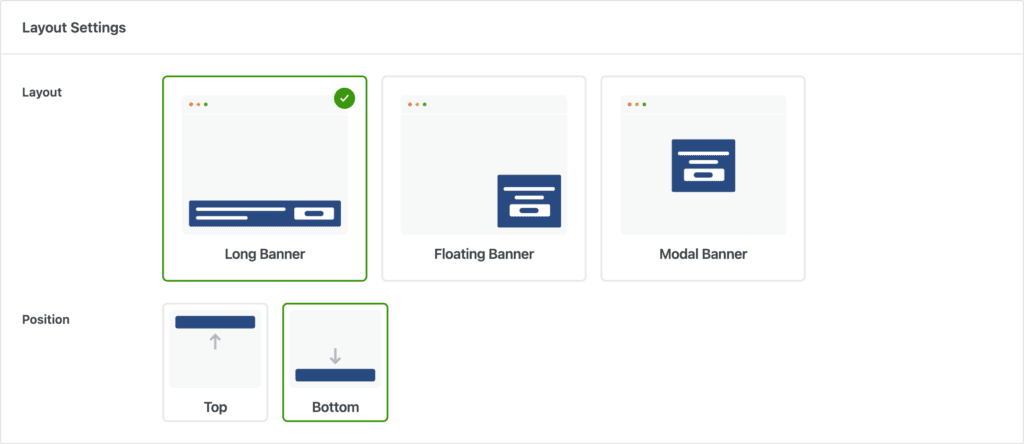
Sehen Sie sich dieses Tutorial an, wie Sie mit WPConsent ein Cookie-Zustimmungsbanner hinzufügen.
Wenn Sie das Banner manuell eingerichtet haben, schalten Sie es live: Gehen Sie zu WPConsent » Einstellungen, suchen Sie Consent Banner und schalten Sie es ein.
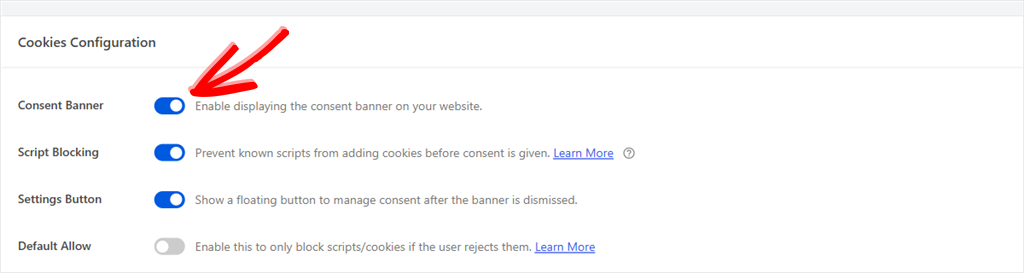
Scrollen Sie als Nächstes auf derselben Ansicht zum Abschnitt Google Consent Mode.
Wie erwähnt, sollte es bereits aktiviert sein. Sie müssen auf dieser Ansicht nichts weiter ändern, um eine funktionierende Einrichtung zu erhalten.
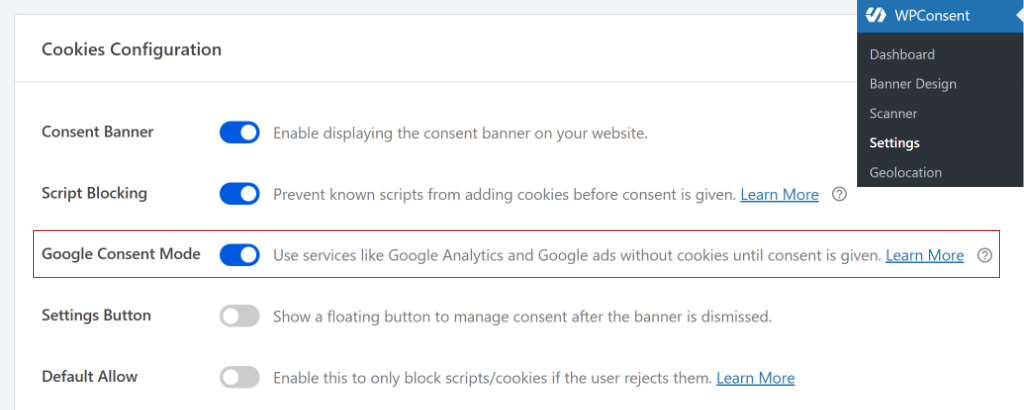
WPConsent’s Einstellungen erreichen Googles Tag, bevor es geladen wird. Wenn Sie also MonsterInsights verwenden, benötigt das Google-Tag selbst nichts Zusätzliches.
Installieren Sie als Nächstes WP Consent API kostenlos.
WP Consent API ist ein kostenloses WordPress-Plugin, das Zustimmungs-Plugins und anderen Plugins eine gemeinsame Möglichkeit bietet, die Wahl eines Besuchers weiterzugeben.
Es zeigt selbst kein Banner an oder blockiert nichts. Es übermittelt nur die Antwort.
WPConsent teilt ihm mit, was jeder Käufer gewählt hat. Die eigene Bestellzuordnung von WooCommerce, GA für WooCommerce und Google für WooCommerce prüfen sie, bevor sie verfolgen.
Deshalb empfehlen wir es für jeden WooCommerce-Shop, unabhängig davon, welches Analyse-Tool Sie verwenden.
Gehen Sie zu Plugins » Neu hinzufügen und suchen Sie nach „WP Consent API“. Installieren Sie es dann wie jedes andere Plugin.

Sehen Sie sich diesen Leitfaden an, wie Sie die WP Consent API-Integration einrichten, wenn Sie Hilfe benötigen.
GA für WooCommerce setzt auch seinen eigenen anfänglichen „abgelehnten“ Status für Käufer in Europa. In einer normalen Konfiguration entspricht dies dem Standard von WPConsent, sodass die beiden zusammenarbeiten.
Schritt 4: Behalten Sie Anzeigenklick-Details bei, wenn Käufer ablehnen
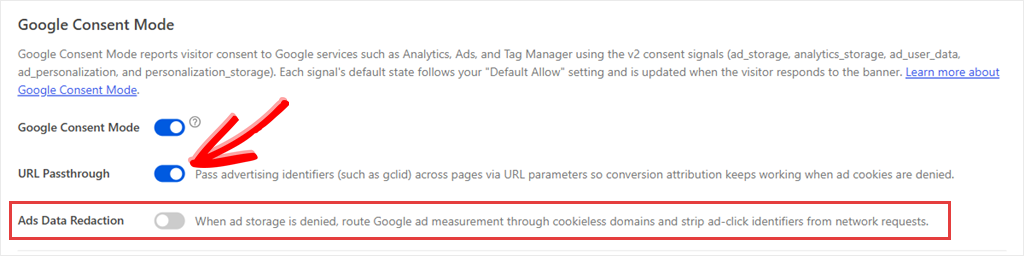
Wenn Sie Google Ads verwenden, konfigurieren Sie als Nächstes URL-Weiterleitung. Sie befindet sich auf demselben Bildschirm wie der Einwilligungsmodus.
Gehen Sie zum Abschnitt Google Consent Mode und schalten Sie URL Passthrough ein.
Laut Googles Dokumentation überträgt URL Passthrough Anzeigenklick-Details über die Seiten, die ein Käufer besucht. Google fügt hinzu, dass es auch Sitzungsanalysen ohne Cookies übertragen kann.
Dies verbessert die Messung von Anzeigenklicks, wenn Cookies abgelehnt werden. Es kann die Attribuierung verbessern, aber nicht alle Informationen wiederherstellen, die verloren gehen, wenn ein Käufer Cookies ablehnt.
Testen Sie URL Passthrough
Sie können URL Passthrough auf Ihrem eigenen Shop testen. Öffnen Sie ein privates Browserfenster und besuchen Sie eine Seite mit einem Google Ads Testlink mit einer Click-ID in der URL.
Lehnen Sie den Cookie-Banner ab und klicken Sie dann auf einen internen Link zu einer anderen Seite auf Ihrer Website. Überprüfen Sie die URL der nächsten Seite. Sie sollten sehen, wie die Click-ID und die Sitzungsdetails automatisch weitergegeben werden:
https://example.com/another-page/?_gl=1*abc123*_ga*XXXXXXX*_ga_XXXXXXXXXX*XXXXXXX&gclid=TESTGCLID123Es sollte kein _ga Analyse-Cookie gespeichert werden. Die Details werden stattdessen im Link übertragen.
So funktioniert es:
Die Click-ID kommt in der Landingpage-URL an, URL Passthrough überträgt diese Details in Links zu anderen Seiten auf Ihrer Domain, und Consent Mode ermöglicht dies, wenn der Käufer Cookies abgelehnt hat.
Alle drei Teile müssen vorhanden sein, damit URL Passthrough etwas zum Übertragen hat.
Ads Data Redaction funktioniert in die entgegengesetzte Richtung. Wenn aktiviert, entfernt Google Anzeigenklick-Identifikatoren für Käufer, die Cookies ablehnen, anstatt sie für die Messung zu speichern.
Wenn Sie versuchen, so viele Anzeigenklick-Informationen wie möglich zu erhalten, lassen Sie Ads Data Redaction deaktiviert, wenn Sie URL Passthrough aktivieren. Das Aktivieren beider Optionen liefert Ihnen keine zusätzlichen Attributionsdaten.
Für eine tiefere Google Ads-Einrichtung siehe Blockieren von Google Ads-Skripten bis zur Zustimmung.
An diesem Punkt ist Ihre Google Consent Mode-Einrichtung für WooCommerce abgeschlossen. Als Nächstes testen wir zwei Bestellungen, um zu sehen, wie die Einrichtung einen Käufer, der Cookies ablehnt, im Vergleich zu einem, der sie akzeptiert, handhabt.
Testen Sie zwei Bestellungen: eine abgelehnte, eine akzeptierte
Dieser Test vergleicht zwei ansonsten identische Bestellungen: eine von einem Käufer, der den Banner ablehnt, und eine von einem Käufer, der ihn akzeptiert. Sie überprüfen beide Bestellungen in WooCommerce und GA4, um zu sehen, wie sich die Zustimmung auf ihre Quelle auswirkt.
Führen Sie dies in einem privaten Browserfenster aus, nicht während Sie in WordPress angemeldet sind.
MonsterInsights und GA für WooCommerce überspringen standardmäßig Administratoren, und WPConsent's Banner Analytics schließt diese ebenfalls aus.
Wenn Sie als Administrator angemeldet testen, sehen Sie möglicherweise nicht die erwarteten Analytics-Cookies in den DevTools Ihres Browsers, und nichts von beiden Bestellungen erreicht GA4, was den Vergleich bedeutungslos macht.
Dies kann fälschlicherweise für eine fehlerhafte Einrichtung gehalten werden, wenn es sich einfach um den Admin-Ausschluss handelt.
Um mit dem Test zu beginnen, öffnen Sie eine Produktseite über einen getaggten Link, z. B. ?utm_source=newsletter.

Klicken Sie dann auf Ablehnen und schließen Sie den Kauf ab.
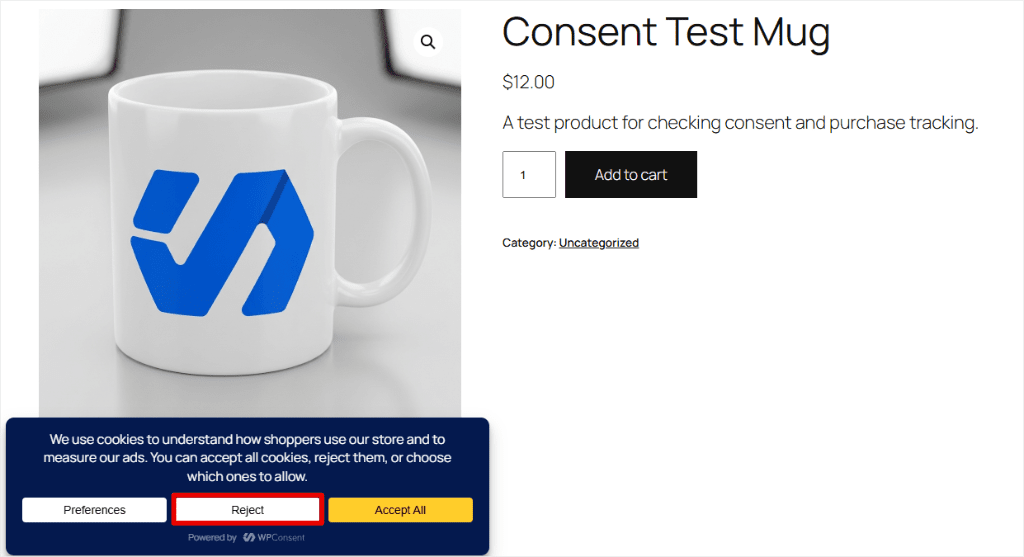
💡Tipp: Nachnahme ist für diesen Test in Ordnung, da Sie keinen echten Kauf tätigen müssen. Eine Sache, auf die Sie achten sollten: Ihr Analyse-Plugin meldet den Verkauf normalerweise erst, wenn die Bestellung den Status In Bearbeitung oder Abgeschlossen erreicht.
Wenn die Testbestellung auf „Ausstehende Zahlung“ oder „Zurückgestellt“ steht, aktualisieren Sie ihren Status in WooCommerce » Bestellungen, bevor Sie Ihre Berichte überprüfen.
Wiederholen Sie denselben Kauf in einem neuen privaten Fenster und klicken Sie diesmal auf Alle akzeptieren.
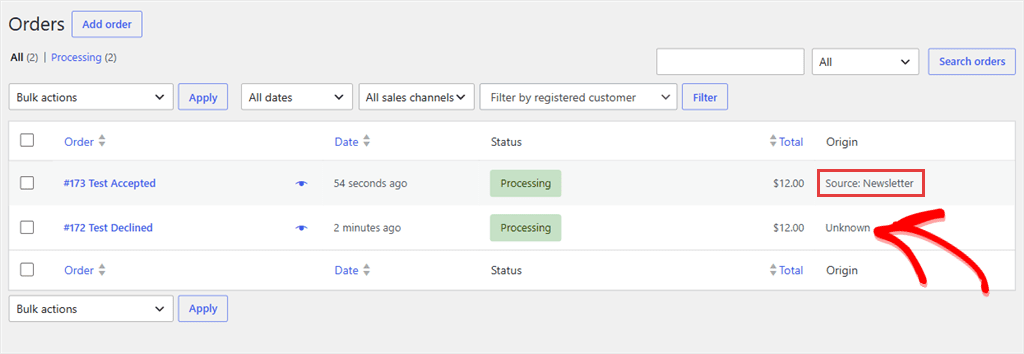
Überprüfen Sie nun WooCommerce » Bestellungen und sehen Sie sich die Spalte Herkunft an. Die akzeptierte Bestellung zeigt ihre tatsächliche Quelle an. Die abgelehnte zeigt „Unbekannt“ an. Beide Verkäufe befinden sich direkt in Ihrer Bestellliste und werden auf beide Arten gezählt.
Dieser Unterschied ist die eigene Bestellzuordnung von WooCommerce, die die Wahl jedes Käufers respektiert und die WPConsent über die WP Consent API weitergibt.
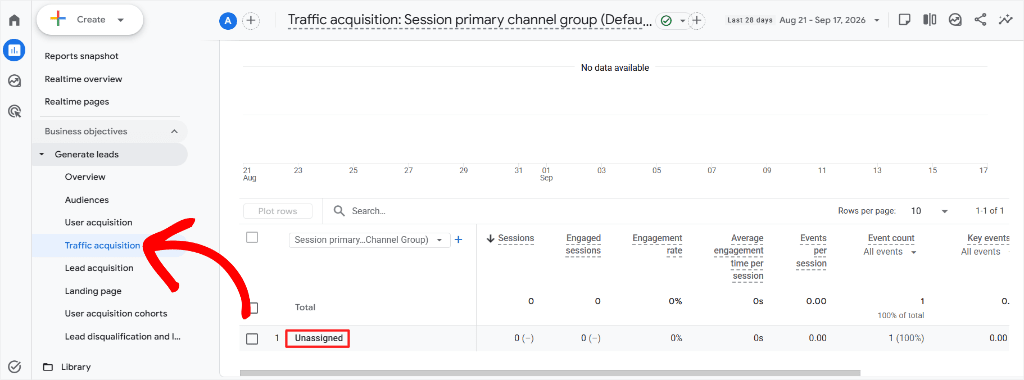
In GA4 landet dieselbe abgelehnte Bestellung als nicht zugewiesen oder direkt, das browserseitige Gegenstück zu dem, was Sie gerade in WooCommerce gesehen haben.
Um direkt zu sehen, was passiert ist, öffnen Sie die Entwicklertools Ihres Browsers, nachdem Sie abgelehnt haben, und überprüfen Sie die Cookies für Ihre Website: Es erscheint kein _ga-Cookie.
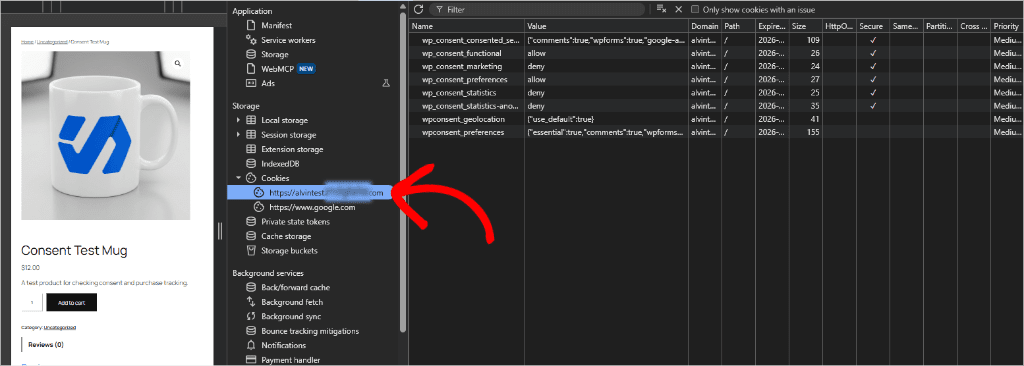
_ga- oder _ga_*-Cookie vorhanden.Googles eigener Tag Assistant zeigt analytics_storage für dieselbe Sitzung als verweigert an.
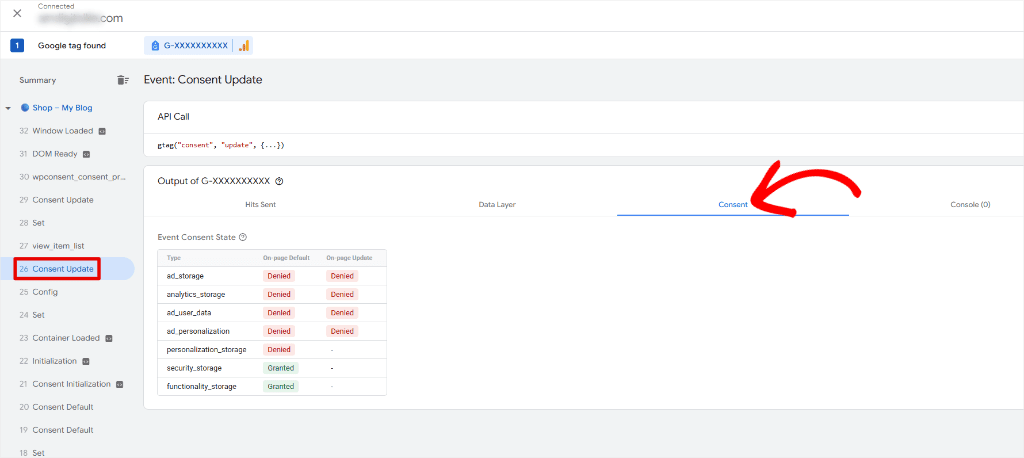
Sie benötigen keine der beiden Überprüfungen, um diese Anleitung abzuschließen, aber beide deuten auf dieselbe Ursache hin, die Sie bereits auf dem Bestellbildschirm gesehen haben: kein Cookie, keine Verknüpfung zurück zum Besuch.
Für einen umfassenderen Überblick darüber, was auf Ihrer Website läuft, führt unsere Anleitung zur Cookie-Compliance-Prüfung eine vollständigere Überprüfung durch.
Wenn Sie mit dem Testen fertig sind, stornieren oder löschen Sie die beiden Testbestellungen.
Wie viel Zuordnung kann Google wiederherstellen?
An diesem Punkt haben Sie gesehen, was mit einer einzelnen Bestellung passiert, wenn ein Käufer das Banner ablehnt. Die nächste Frage ist, ob Google die fehlenden Daten in Ihren Berichten wiederherstellen kann.
Google kann die Lücke schätzen, aber es kann sie nicht wiederherstellen. Wenn genügend Käufer Cookies akzeptieren, nutzt Google deren Verhalten, um abzuschätzen, was die Käufer getan haben, die abgelehnt haben.
Diese Schätzungen werden zu Ihren Berichtssummen hinzugefügt, wie z. B. Nutzer, Sitzungen und Conversions. Sie fügen einer einzelnen Bestellung keine Quelle mehr hinzu.
Damit Google diese Schätzung bereitstellen kann, müssen zwei Dinge zutreffen.
Zuerst müssen Googles Tags geladen werden, bevor der Käufer antwortet, was Google als erweiterte Implementierung bezeichnet.
Zweitens benötigt Ihre Website genügend Traffic.
Für GA4 fordert Google mindestens 1.000 Ereignisse pro Tag von Käufern, die abgelehnt haben, für mindestens 7 Tage.
Es werden auch mindestens 1.000 tägliche Nutzer benötigt, die an mindestens 7 der letzten 28 Tage zugestimmt haben. Für Google Ads beträgt die Anforderung mindestens 700 Anzeigenklicks über 7 Tage für jedes Land und jede Domain.
Kleinere WooCommerce-Shops erreichen diese Schwellenwerte oft nicht.
Wenn Ihrer dies nicht tut, erwarten Sie, dass in Ihren Berichten Nicht zugewiesene oder Direkte Bestellungen angezeigt werden, ohne dass Schätzungen die Lücke füllen. Unser Leitfaden zu GA4-Traffic-Einbrüchen mit Consent Mode erklärt mehr.
Wie WPConsent Ihnen hilft, die Lücke zu messen
WPConsent kümmert sich um die erste Bedingung. Es führt Google Consent Mode standardmäßig im erweiterten Modus aus, sodass Googles Tags geladen werden, bevor der Käufer antwortet.
Die zweite Bedingung hängt von Ihrem Traffic ab, daher kann ein Consent-Plugin sie nicht ändern. Aber WPConsent kann Ihnen zeigen, wie viel Ihres Traffics Ihre Analysen messen können.
Banner Analytics, verfügbar auf allen bezahlten Plänen, zeigt, wie viele Besucher Ihr Cookie-Banner gesehen haben, wie viele eine Wahl getroffen haben und wie viele es ignoriert haben.
Auf Pro- und höheren Plänen wird auch eine Karte Messabdeckung hinzugefügt.
Dies zeigt, wie viele Besucher Ihre Analysetools messen dürfen und wie viele nicht. Die Besucher, die sie nicht messen können, weil sie das Banner abgelehnt oder ignoriert haben, sind Ihr blinder Fleck.
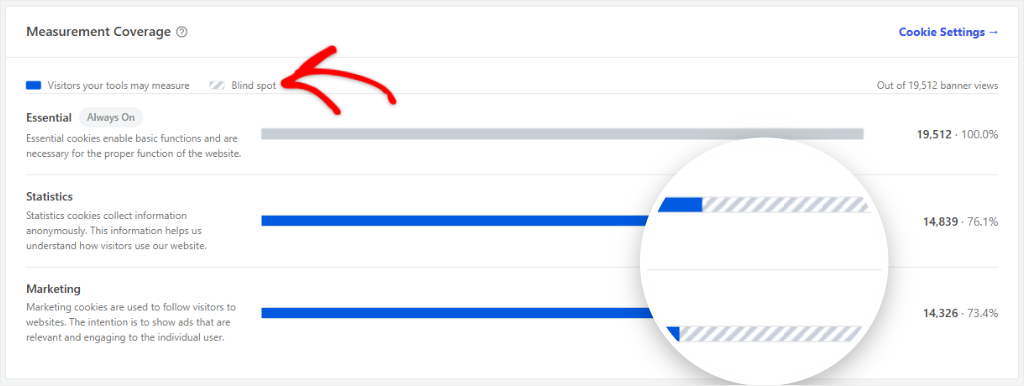
Dies gibt Ihnen eine praktische Obergrenze dafür, wie viele Verkäufe eine Quelle tragen können. Wenn ein Besucher nicht gemessen werden kann, haben Ihre Analysen möglicherweise nicht genügend Informationen, um seinen Verkauf mit seinem Ursprung zu verknüpfen.
Alles andere in diesem Leitfaden, das Banner, Consent Mode, URL Passthrough und WP Consent API, funktioniert mit dem kostenlosen Plugin.
Gut gemacht. Sie haben Google Consent Mode für WooCommerce eingerichtet und gesehen, wie es mit einer abgelehnten Bestellung umgeht.
Wenn etwas unklar ist, testen Sie sich selbst mit dem kurzen Quiz unten und überprüfen Sie dann die häufig gestellten Fragen.
Testen Sie Ihr Wissen
Drei Fragen, direkt aus den obigen Abschnitten. Wähle eine Antwort, um zu sehen, wie du abgeschnitten hast. Überspringe zurück zum Anfang.
Richtig.Nicht ganz. Die richtige Antwort ist B.
Deshalb kann die Spalte „Herkunft“ von WooCommerce für eine abgelehnte Bestellung „Unbekannt“ anzeigen, obwohl der Verkauf selbst gezählt wurde. Wenn der Unterschied zwischen einem Tracking-Cookie und einem notwendigen Cookie noch nicht klar ist, beginnen Sie mit dem, was Tracking-Cookies tatsächlich sind.
Richtig.Nicht ganz. Die richtige Antwort ist C.
Der Consent Mode ist bereits standardmäßig aktiviert, aber er funktioniert erst, wenn ein Google-Dienst eingerichtet ist und Ihr Banner live ist. Der Einrichtungsassistent schaltet das Banner für Sie ein. Für die Analytics-Seite derselben Einrichtung siehe unsere Anleitung zur Google Analytics Cookie-Zustimmung.
Richtig.Nicht ganz. Die richtige Antwort ist A.
Die Dokumentation von Google besagt, dass sie die Messung von Anzeigenklicks verbessert, wenn Cookies verweigert werden. Nichts stellt ein Cookie wieder her, das nie gesetzt wurde. Um zu sehen, wie viel Ihres Traffics Sie noch messen können, sehen Sie sich an, wie viele Besucher Ihr Banner komplett ignorieren.
Quiz abgeschlossen.
Haben Sie mit dem Quiz begonnen und sind bereit, den Artikel zu lesen? Beginnen Sie mit Schritt 1: Überprüfen Sie Ihre Bestellverfolgung.
WPConsent Pro
Möchten Sie sehen, wie viel Ihres Traffics Sie messen können?
Die Messabdeckung ist in Pro- und höheren Plänen verfügbar.
FAQs: Einrichtung des Google Consent Mode V2 für WooCommerce
Funktioniert der Google Consent Mode V2 mit WooCommerce?
Ja. WooCommerce selbst benötigt keine spezielle Consent-Mode-Handhabung. Aber jedes Plugin, das Ihre Verkäufe an Google meldet (MonsterInsights, GA for WooCommerce, Google for WooCommerce), muss die Zustimmungsentscheidung des Käufers erfahren. WPConsent und WP Consent API kümmern sich darum.
Benötige ich das WP Consent API Plugin?
Ja, wir empfehlen es für jeden WooCommerce-Shop, der WPConsent verwendet, unabhängig vom verwendeten Analyse-Tool. WPConsent übergibt die Wahl jedes Käufers an WP Consent API. Die eigene Bestellzuordnung von WooCommerce, die Funktion hinter der Spalte „Herkunft“, liest sie von dort aus, ebenso wie GA for WooCommerce und Google for WooCommerce.
Warum werden meine WooCommerce-Bestellungen in GA4 als „Nicht zugewiesen“ angezeigt?
Weil der Käufer möglicherweise Cookies vor dem Auschecken abgelehnt hat. Ohne ein Analyse-Cookie hat GA4 möglicherweise nicht genügend Informationen, um die abgeschlossene Bestellung mit dem Besuch zu verknüpfen, der dazu geführt hat. Die Bestellung zählt trotzdem. Sie kommt nur ohne Quelle an.
Wird Google die Verkäufe modellieren, die ich von Käufern verliere, die ablehnen?
Google kann die Lücke in Ihren Berichtssummen schätzen, aber nur oberhalb einer Mengenschwelle. Für GA4 sind das 1.000 Ereignisse pro Tag von Käufern, die ablehnten, für 7 oder mehr Tage. Es benötigt auch 1.000 tägliche Nutzer, die akzeptierten, an 7 der letzten 28 Tage. Für Google Ads sind es 700 Anzeigenklicks über 7 Tage pro Land und Domain. Viele kleine Shops erreichen diese Schwelle nicht und sehen stattdessen nicht zugewiesene Bestellungen anstelle von Schätzungen.
Sollte ich URL Passthrough und Ads Data Redaction aktivieren?
Aktivieren Sie URL Passthrough, wenn Sie Google Ads verwenden. Es verbessert die Anzahl der abgelehnten Käufer, die eine Klick-ID weitergeben. Überspringen Sie Ads Data Redaction, es sei denn, Sie haben einen bestimmten Grund, Klickdaten weiter zu reduzieren. Die beiden wirken gegeneinander.
Ist WPConsents Google Consent Mode kostenlos?
Ja. Das Banner, das Consent Mode-Signal, URL Passthrough, Ads Data Redaction und die WP Consent API-Integration sind alle im kostenlosen Plugin enthalten. Vergleichen Sie immer noch Optionen? Sehen Sie sich unsere Übersicht der besten WordPress-Cookie-Einwilligungs-Plugins an.
Was passiert mit Bestellungen von vor der Einrichtung?
Nichts ändert sich rückwirkend. Bestellungen, die vor der Aktivierung des Consent Mode aufgegeben wurden, behalten die Zuordnung, die sie bereits hatten. Nur Bestellungen, die nach der Aktivierung des Banners und des Consent Mode aufgegeben wurden, erhalten die tatsächliche Zustimmungsentscheidung des Käufers.
Google Consent Mode V2 für WooCommerce einrichten und testen
Sie wissen jetzt, warum einige WooCommerce-Bestellungen nach dem Hinzufügen eines Einwilligungsbannes anders aussehen können.
Führen Sie den obigen Zwei-Bestellungs-Test in Ihrem eigenen Shop durch und vergleichen Sie die Ergebnisse in WooCommerce und GA4. Die richtigen Einstellungen können eine gewisse Zuordnung beibehalten, aber einige Bestellungen werden immer noch keine Quelle haben.
Installieren Sie WPConsent und aktivieren Sie das Banner noch heute. Die Einrichtung dauert nur wenige Minuten, und der Test gibt Ihnen eine praktische Möglichkeit zu sehen, wie sich die Zustimmung auf die Attribuierung in Ihrem eigenen Shop auswirkt.
Wenn Sie Google Consent Mode V2 für Ihren WooCommerce-Shop einrichten möchten, können Sie mit der kostenlosen Version von WPConsent beginnen.
Holen Sie sich WPConsent kostenlos →
Möchten Sie die genaue Zahl für Ihren eigenen Shop? Measurement Coverage ist in den Pro- und höheren Plänen verfügbar.
Sehen Sie die WPConsent-Preise →
Zusätzliche Ressourcen
Drei Anleitungen, die Ihnen helfen, weiterzukommen, sobald Tracking und Zustimmung geklärt sind:
- Google Consent Mode v2 (Wissensdatenbank): Ein tieferer Einblick, wie die Signale, Standardeinstellungen und Updates funktionieren
- WPConsent Free vs Pro: Was das kostenlose Plugin abdeckt und was Pro hinzufügt
- Smart WooCommerce Cookie Compliance: Was WPConsent speziell für WooCommerce-Shops handhabt
- So blocken Sie Google Ads-Skripte bis zur Zustimmung in WordPress: Erfahren Sie, was Google Ads-Skripte sind und warum sie eine Zustimmung benötigen