
Réponse courte
Pour bloquer Hotjar jusqu'à ce que les visiteurs donnent leur consentement sur WordPress, installez le plugin gratuit WPConsent et activez sa bannière de consentement et le blocage de scripts. WPConsent reconnaît le code de suivi de Hotjar et le retient jusqu'à ce que le visiteur accepte les cookies Statistiques, et un scan rapide ajoute Hotjar à vos préférences de cookies. Si Hotjar est chargé via Google Tag Manager, ou si vous êtes passé à la balise Contentsquare, une étape supplémentaire est nécessaire.
Points clés à retenir
- Une fois son code exécuté, Hotjar peut définir un cookie qui reconnaît les visiteurs récurrents pendant un an.
- Le plugin gratuit WPConsent connaît déjà le code de suivi de Hotjar, il n'y a donc aucune adresse ou règle à saisir.
- Vous pouvez le vérifier vous-même dans une fenêtre privée : Hotjar ne se charge pas tant que quelqu'un n'a pas accepté les cookies Statistiques, par exemple en cliquant sur Accepter tout.
- Hotjar ajouté via Google Tag Manager nécessite un déclencheur de consentement dans GTM. La balise Contentsquare nécessite une règle de blocage personnalisée (plans payants), ou un déclencheur de consentement GTM si vous l'avez ajoutée via GTM.
Hotjar vous montre comment les gens utilisent votre site web.
Ses heatmaps et enregistrements de session montrent où les gens cliquent, font défiler et se bloquent, et ses enquêtes leur demandent pourquoi.
Mais le code de suivi de Hotjar peut commencer à collecter des données visiteurs dès son exécution, même avant qu'un visiteur n'ait fait un choix de cookie.
La documentation propre à Hotjar explique comment ses cookies fonctionnent et oriente les propriétaires de sites vers des outils de consentement, mais laisse la mise en œuvre à leur développeur web ou à leur plateforme.
Si vous gérez un site WordPress, vous n'avez pas besoin d'engager un développeur pour gérer cela.
Dans ce guide, nous vous montrerons comment bloquer Hotjar jusqu'à ce que les visiteurs acceptent les cookies Statistiques en utilisant le plugin gratuit WPConsent.
Ensuite, nous testerons la configuration pour confirmer que Hotjar reste bloqué avant le consentement, reste désactivé lorsque les visiteurs rejettent les cookies, et ne se charge qu'après leur acceptation.
Utilisez la table des matières ci-dessous pour naviguer dans cet article.
- Que stocke Hotjar dans les navigateurs de vos visiteurs ?
- Comment bloquer Hotjar jusqu'à ce que les visiteurs donnent leur consentement dans WordPress
- Étape 1 : Vérifiez comment Hotjar est ajouté à votre site
- Étape 2 : Activez la bannière de consentement, le blocage de scripts et le basculement des services (Gratuit)
- Étape 3 : Scannez votre site pour que Hotjar apparaisse dans vos préférences de cookies (Gratuit)
- Étape 4 : Testez que Hotjar attend le consentement
- Que se passe-t-il lorsqu'un visiteur change d'avis ?
- Si Hotjar est chargé via Google Tag Manager ou la balise Contentsquare
- Hotjar a-t-il besoin du consentement aux cookies ?
- FAQ : Consentement aux cookies Hotjar
- Gardez Hotjar derrière le consentement à mesure que votre site évolue
Que stocke Hotjar dans les navigateurs de vos visiteurs ?
Le code de suivi de Hotjar enregistre une poignée de petits fichiers appelés cookies de suivi dans le navigateur de chaque visiteur, et Hotjar les répertorie sur sa propre page de cookies.
Les deux qui comptent le plus sont :
_hjSessionUser_plus votre ID de site. Donne à chaque visiteur un ID Hotjar qui aide à le reconnaître lorsqu'il revient. Il dure 365 jours._hjSession_plus votre ID de site. Garde une trace de la session actuelle du visiteur. Il dure 30 minutes et se renouvelle tant qu'il est actif.
Il utilise également quelques cookies de test de courte durée, des cookies d'enquête et le stockage du navigateur.
Tous les cookies de Hotjar sont des cookies propriétaires, ce qui signifie qu'ils sont enregistrés sous votre domaine, et non celui de Hotjar. Mais cela ne signifie pas automatiquement qu'ils sont exemptés des exigences de consentement. Les données qu'ils aident à collecter vont toujours à Hotjar.
Le plugin WordPress Hotjar. Si vous avez installé Hotjar de cette manière, vous le verrez sur votre page Plugins. Ses paramètres se trouvent sous Paramètres » Hotjar, où vous entrez votre ID de site.
Le besoin de consentement dépend de la localisation de vos visiteurs et de la manière dont vous utilisez Hotjar.
Selon les règles ePrivacy de l'UE, les cookies d'analyse comme ceux-ci nécessitent généralement un consentement. Le Royaume-Uni a une exception limitée pour certains cookies statistiques, que nous abordons ci-dessous.
Hotjar lui-même conseille aux propriétaires de sites de demander à leur propre conseiller juridique comment classifier ses cookies.
Bloqué signifie que le code de Hotjar ne s'exécute pas tant que le visiteur n'a pas dit oui.
Si le code ne s'exécute jamais, il ne peut pas définir ces cookies ni envoyer de requêtes à Hotjar. C'est ce que vous vérifierez à l'étape 4.
Comment bloquer Hotjar jusqu'à ce que les visiteurs donnent leur consentement dans WordPress
La configuration prend quatre étapes, et vous pouvez toutes les réaliser avec la version gratuite de WPConsent. Vous pouvez l'installer depuis WordPress.org ou dans votre tableau de bord WordPress.
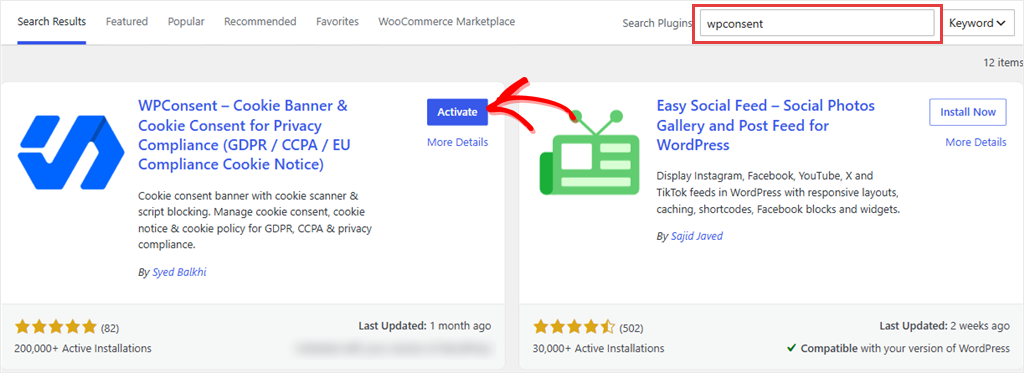
Découvrez la différence entre WPConsent Free et Pro pour voir ce qui vous convient.
Lisez la revue complète de WPConsent pour découvrir tout ce que ce plugin de consentement peut faire.
Étape 1 : Vérifiez comment Hotjar est ajouté à votre site
La manière dont vous configurez Hotjar sur votre site détermine comment il sera bloqué.
Il vaut donc la peine de vérifier cela en deux minutes. Il existe quatre méthodes courantes. Les deux premières apparaissent dans votre tableau de bord WordPress. Pour les deux autres, vous vérifiez à l'intérieur de l'outil lui-même :
- Le plugin WordPress Hotjar. Si vous avez installé Hotjar de cette manière, vous le verrez sur votre page Plugins. Ses paramètres se trouvent sous Paramètres » Hotjar, où vous entrez votre ID de site.
- Un code de suivi collé. Vous avez copié le code de Hotjar depuis votre compte Hotjar et l'avez collé dans l'en-tête de votre site. Cela se fait souvent avec un outil d'en-tête comme WPCode, sous Extraits de code. Recherchez un extrait mentionnant
hotjar. - Google Tag Manager. Votre site charge GTM, et Hotjar est une balise dans votre conteneur. Connectez-vous sur tagmanager.google.com, ouvrez Balises, et recherchez celle nommée Hotjar ou utilisant le modèle Hotjar.
- La balise Contentsquare. Hotjar fait maintenant partie de Contentsquare. Si vous êtes passé au plan gratuit de Contentsquare, vous avez installé une nouvelle balise dont le code mentionne
t.contentsquare.net.
Le plugin Hotjar ajoute le même code de suivi à votre page que le code collé manuellement. Peu importe si ce code se trouve dans votre en-tête ou votre pied de page. WPConsent peut le détecter n'importe où sur la page et le bloquer avant qu'il ne s'exécute. Pour ces méthodes, continuez avec les étapes 2 à 4. Vous n'avez besoin d'aucune configuration supplémentaire.
Si Hotjar est chargé via Google Tag Manager ou la balise Contentsquare, suivez également les étapes 2 à 4. Elles configurent la bannière de consentement et les préférences, mais vous aurez besoin d'une étape supplémentaire pour bloquer la balise.
Nous aborderons cela plus tard dans ce guide.
Étape 2 : Activez la bannière de consentement, le blocage de scripts et le basculement des services (Gratuit)
Une fois que vous installez et activez WPConsent, son assistant de configuration analyse votre site et ajoute une bannière de cookies avec ce qu'il détecte. L'assistant peut également activer le blocage des scripts pour retenir les scripts de suivi connus jusqu'à ce que les visiteurs donnent leur accord.
Si vous ignorez l'assistant, vous devrez configurer votre bannière et activer ces paramètres manuellement.
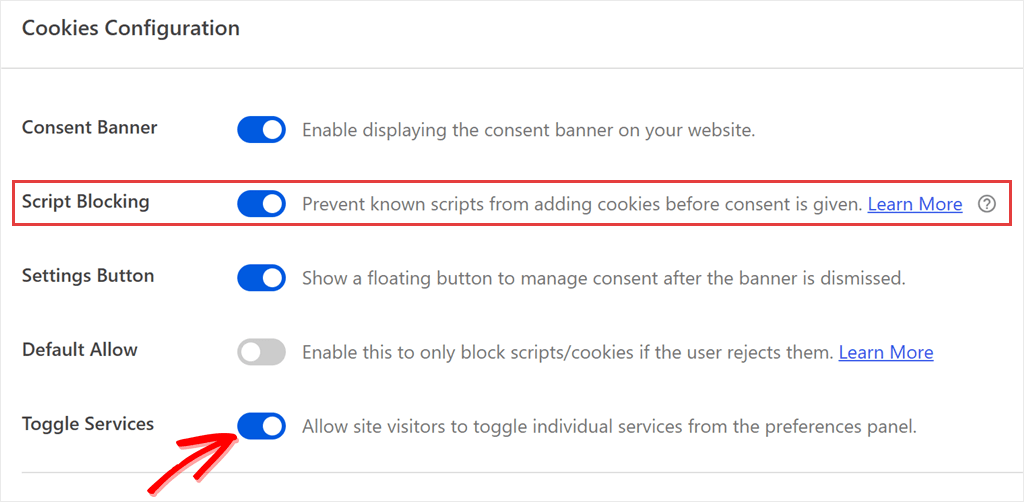
Dans tous les cas, une fois terminé, allez dans WPConsent » Paramètres et restez sur l'onglet Paramètres. Ensuite, sous Configuration des cookies, assurez-vous que ces trois interrupteurs sont activés.
- Bannière de consentement. Ceci affiche la bannière sur votre site.
- Blocage des scripts. Ceci retient les scripts connus jusqu'à ce que le visiteur donne son consentement. L'interrupteur ne restera pas activé à moins que la bannière ne soit également activée, alors activez d'abord la bannière. Il fonctionne sur tous les scripts de la liste connue de WPConsent, donc les autres traqueurs sur votre site attendent également le consentement, pas seulement Hotjar.
- Basculer les services. Ceci permet aux visiteurs de activer ou désactiver des services individuels dans le panneau des préférences. Il est désactivé par défaut. Hotjar obtient son propre interrupteur une fois que l'analyse de l'étape 3 l'a ajouté.
Laissez Autoriser par défaut désactivé. L'activer permet aux scripts de s'exécuter jusqu'à ce qu'un visiteur clique sur Refuser, ce qui est le contraire de ce que vous voulez ici. Avec cette option désactivée, votre configuration est basée sur l'opt-in : Hotjar attend un oui.
Voici à quoi ressemblent les interrupteurs lorsqu'ils sont activés. Le Bouton Paramètres entre les deux apparaît plus tard dans ce guide.
Cliquez ensuite sur Enregistrer les modifications en bas de la page.
C'est fait pour le blocage.
Vous ne tapez l'adresse de Hotjar nulle part, car Hotjar est déjà sur la liste des scripts connus de WPConsent, classé sous Statistiques.
Étape 3 : Scannez votre site pour que Hotjar apparaisse dans vos préférences de cookies (Gratuit)
Hotjar est maintenant bloqué, mais il n'a pas encore été ajouté aux préférences de cookies de vos visiteurs.
Lorsque les visiteurs cliquent sur Préférences sur votre bannière de cookies, ils peuvent ouvrir un panneau de paramètres pour choisir les types de cookies et de services de suivi qu'ils autorisent.
Hotjar devrait y apparaître afin que les visiteurs puissent voir ce à quoi ils consentent et choisir de l'autoriser ou non.
Une analyse de votre site par WPConsent ajoute Hotjar à ces préférences pour vous.
Allez dans WPConsent » Scanner.
Sous Sélectionner le contenu à analyser, votre page d'accueil est déjà listée. Si Hotjar ne s'exécute que sur certaines pages, recherchez-en une et ajoutez-la à la liste.
Après cela, cliquez sur Analyser votre site web.
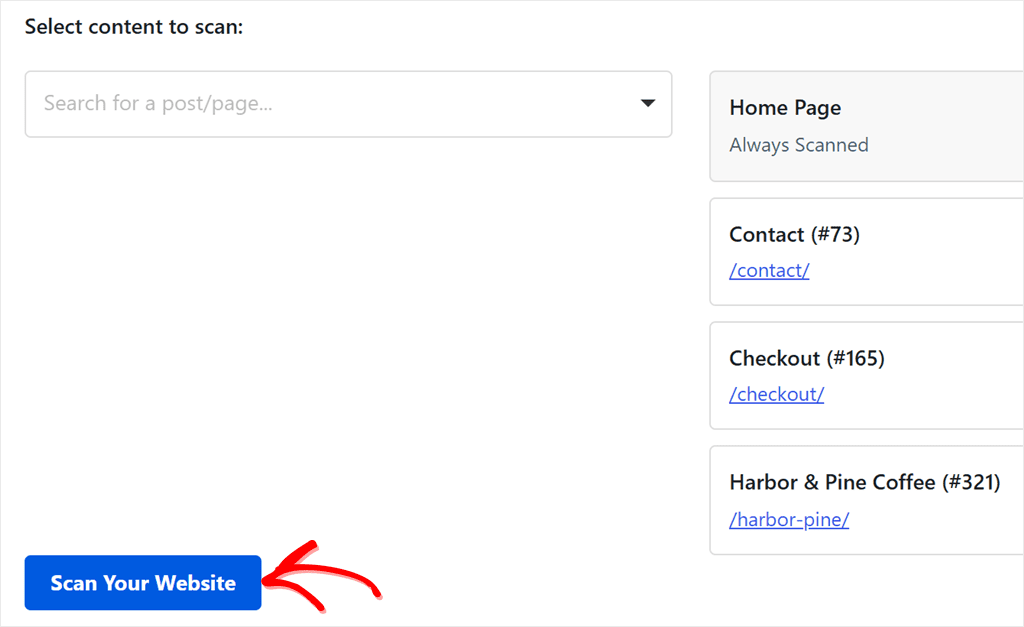
L'analyse peut prendre quelques minutes.
La nôtre a pris un peu plus de deux minutes.
Une fois terminé, faites défiler vers le bas jusqu'au Rapport détaillé. Vous devriez voir une carte Hotjar sous Statistiques, déjà cochée.
Cliquez sur Afficher les cookies sur la carte si vous souhaitez voir tous les cookies Hotjar que le scanner connaît.
Sous les cartes, cliquez sur Configurer automatiquement les cookies.
Dans la capture d'écran ci-dessous, vous pouvez voir la carte Hotjar et le bouton.
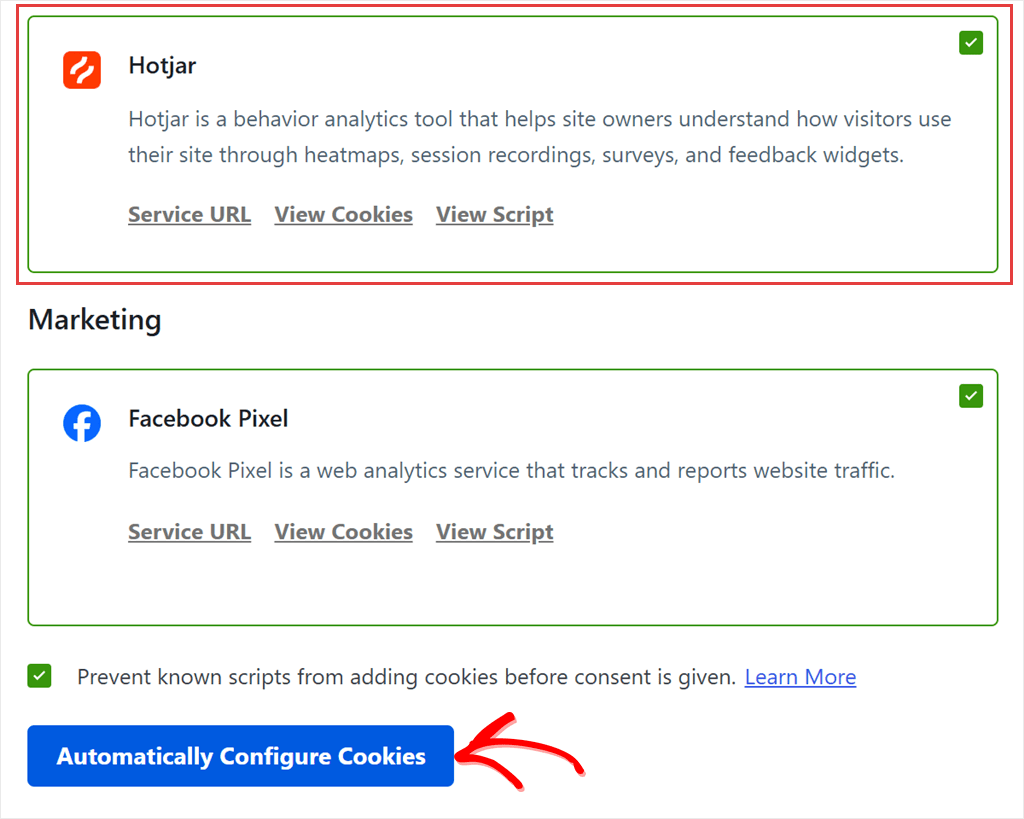
Une boîte vous demande de confirmer. Cliquez sur Oui, et vous verrez « Services et cookies ajoutés avec succès ».
Pour vérifier le résultat, allez dans WPConsent » Paramètres et ouvrez l'onglet Cookies.
Hotjar se trouve maintenant sous Statistiques, avec ses cookies listés en dessous, et chacun a une courte description et une durée de validité.
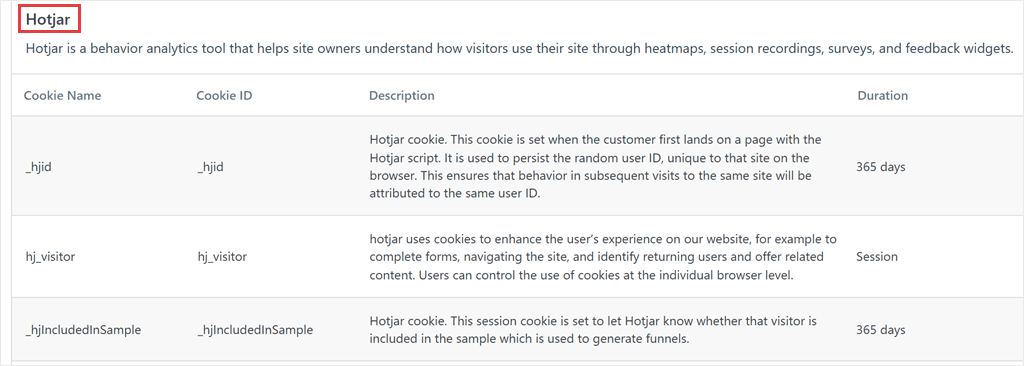
Ces détails alimentent également votre page de politique de cookies, si vous utilisez le générateur de politique de cookies de WPConsent.
Astuce : Sur les forfaits Plus et supérieurs, vous pouvez également créer votre politique de confidentialité et votre politique de cookies avec la fonctionnalité Documents légaux de WPConsent.
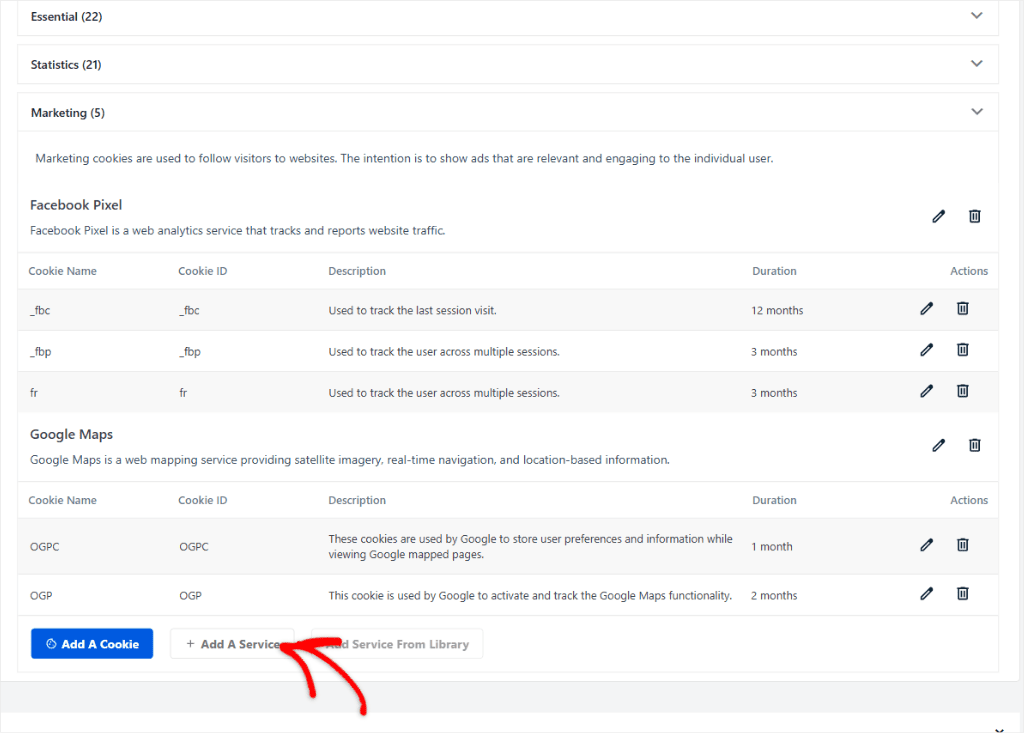
Si le scan ne trouve pas Hotjar, par exemple, parce qu'il ne s'exécute que sur une page que vous n'avez pas scannée, ajoutez-le manuellement.
Pour ce faire, allez dans l'onglet Cookies, cliquez sur Ajouter un service dans la section Statistiques, et nommez-le Hotjar. Sur les forfaits payants, Ajouter un service depuis la bibliothèque remplit les cookies de Hotjar pour vous.
Étape 4 : Testez que Hotjar attend le consentement
Pour voir si Hotjar attend, ouvrez votre site dans une fenêtre privée ou incognito (Ctrl+Maj+N sous Chrome et Edge, Ctrl+Maj+P sous Firefox, Cmd+Maj+N sous Safari). De cette façon, vous visitez votre site comme un nouveau visiteur.
Vous devriez voir votre bannière de cookies, avec les boutons Préférences, Rejeter et Tout accepter. Ne cliquez encore sur rien.
Ensuite, faites un clic droit sur la page et choisissez Afficher la source de la page.
Appuyez sur Ctrl+F (Cmd+F sur un Mac) et recherchez hotjar.
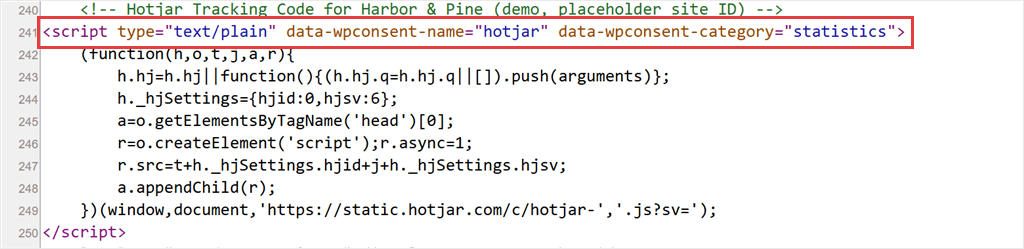
Vous trouverez le code de suivi de Hotjar, mais il commence par <script type="text/plain" data-wpconsent-name="hotjar" data-wpconsent-category="statistics">.
Cette étiquette text/plain est le blocage.
Elle indique au navigateur qu'il s'agit de texte brut, et non de code, de sorte que le navigateur ne l'exécute pas.
Voici le code retenu sur notre boutique de café de démonstration.
La source de la page montre que le code est stocké. Pour le voir réellement désactivé, puis activé, utilisez la liste réseau de votre navigateur.
Appuyez sur F12 (Cmd+Option+I sur un Mac) pour ouvrir les outils de développement, et cliquez sur l'onglet Réseau. Tapez hotjar dans sa boîte de filtre, puis rechargez la page.
Avant de cliquer sur quoi que ce soit sur la bannière, la liste doit rester vide. Cela signifie que votre navigateur n'a envoyé aucune requête correspondant à Hotjar lors de ce test.
⚠️ Hotjar se charge avant que vous ne cliquiez ?
Retournez à l’étape 2. Bannière de consentement et Blocage de scripts doivent être activés, Autorisation par défaut désactivé, et les modifications enregistrées. Vérifiez ensuite que Hotjar n’est pas également ajouté via Google Tag Manager, car cette copie nécessite l’étape GTM ci-dessous.
Cliquez maintenant sur Refuser et chargez une autre page. Si la liste reste vide, le code de suivi Hotjar n’a pas démarré.
Fermez ensuite toutes les fenêtres privées, ouvrez-en une nouvelle, répétez les étapes et cliquez sur Tout accepter. Une requête vers static.hotjar.com apparaît immédiatement, sans rechargement. C’est Hotjar qui se charge.
C’est exactement ce que nous avons vu sur notre café de démonstration : rien avant un choix, rien après Refuser, et Hotjar se chargeant juste après Tout accepter.
Nous avons testé avec un ID Hotjar de substitution, qui ne définit pas de cookies, nous avons donc vérifié les requêtes à la place. Avec un compte Hotjar réel, vous pouvez également ouvrir l’onglet Application (Stockage dans Firefox), puis Cookies. Les cookies _hj de la liste ci-dessus ne devraient apparaître qu’après Tout accepter.
Afficher la source de la page indique toujours text/plain après acceptation. C’est normal : WPConsent active le code dans le navigateur du visiteur, pas dans la source de la page.
Vous utilisez des règles de localisation ? Sur les plans payants, vous pouvez afficher la bannière uniquement dans certaines régions. Si vous testez depuis un autre endroit, vous risquez de ne pas voir de bannière. Testez depuis l’une des régions que vous avez choisies.
💡 Astuce
Si la vérification Vérifier l’installation de Hotjar indique « Code de suivi introuvable », acceptez la bannière sur votre site dans ce navigateur, puis vérifiez à nouveau. Avec WPConsent, le code de Hotjar ne s’exécute qu’après consentement.
Que se passe-t-il lorsqu'un visiteur change d'avis ?
Les visiteurs peuvent modifier leurs choix de cookies à tout moment, et Hotjar doit répondre à ces changements.
Tout d’abord, ils ont besoin d’un moyen de revenir à leurs choix.
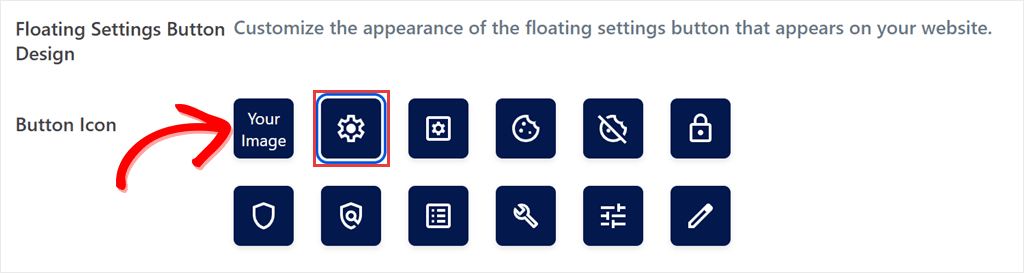
Vous pouvez activer le Bouton de paramètres dans le même onglet Paramètres qu’auparavant. Il ajoute un petit bouton flottant qui rouvre le panneau des préférences. C’est gratuit et désactivé par défaut.

Une fois que vous avez fait cela, une nouvelle option apparaît dans Conception de la bannière » Style où vous pouvez choisir l’icône du bouton parmi les options ou votre logo.
Vous pouvez également ajouter un lien qui ouvre le panneau des préférences dans votre pied de page ou sur votre page de politique de cookies. Notre guide pour permettre aux visiteurs de modifier leurs préférences de cookies vous montre comment configurer les deux.
Basculer les services permet aux visiteurs d’accepter ou de refuser des services individuels au sein d’une catégorie de cookies. Lorsqu’il est désactivé, leur choix s’applique à toute la catégorie. Lorsqu’il est activé, les visiteurs peuvent ouvrir Statistiques et désactiver des services spécifiques sans désactiver le reste de leurs analyses.
Par exemple, ils peuvent accepter Hotjar tout en gardant Google Analytics désactivé.
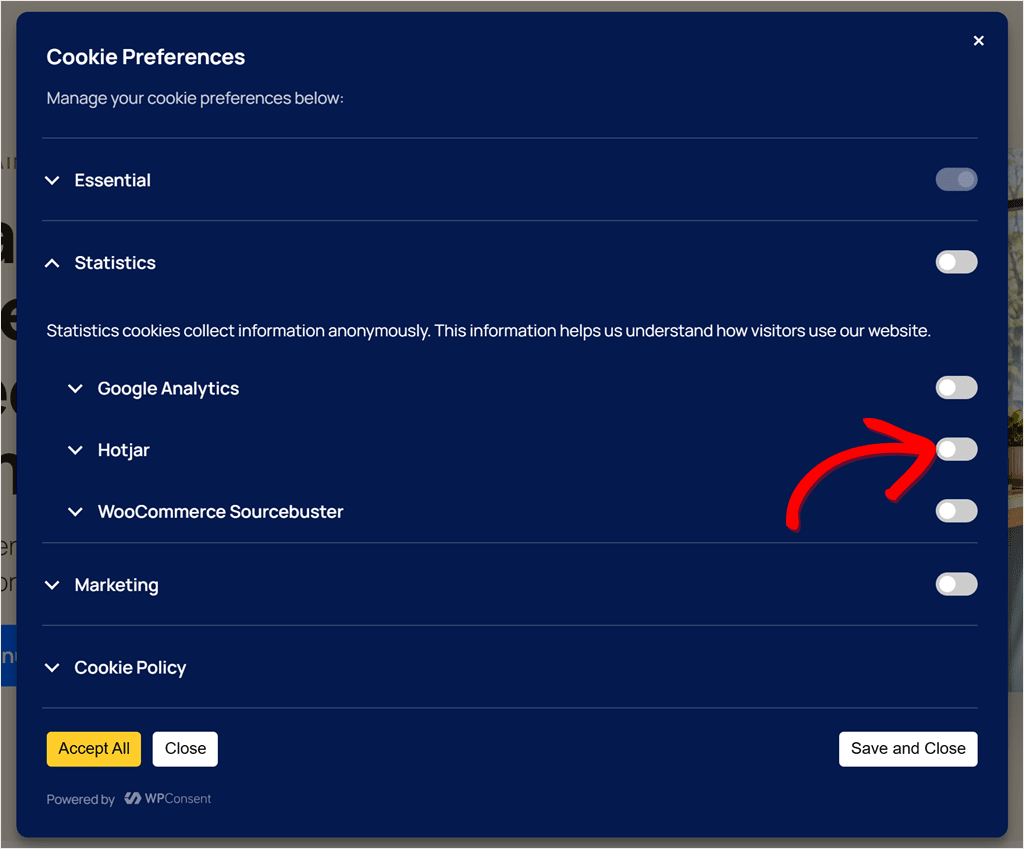
Une fois qu'ils cliquent sur Enregistrer et fermer, WPConsent applique le nouveau choix, efface les cookies qu'il peut atteindre sur votre site, et recharge la page. Après le rechargement, Hotjar s'exécute ou reste désactivé pour correspondre au nouveau choix.
Nous avons essayé les deux sur notre site de démonstration, en désactivant toutes les Statistiques et en désactivant uniquement Hotjar, et Hotjar s'est arrêté à chaque fois.
Si Hotjar est chargé via Google Tag Manager ou la balise Contentsquare
Ces deux configurations nécessitent une étape supplémentaire, car le blocage automatique de WPConsent n'attrape pas Hotjar ici.
Google Tag Manager
WPConsent vérifie votre page avant qu'elle ne soit envoyée au visiteur.
Google Tag Manager ajoute Hotjar plus tard, à l'intérieur du navigateur du visiteur, donc WPConsent ne voit jamais le code de Hotjar dans la page.
Au lieu de cela, vous faites attendre la balise Hotjar pour le consentement à l'intérieur de GTM.
WPConsent envoie un événement de consentement à Google Tag Manager chaque fois qu'un visiteur fait un choix. L'événement est appelé wpconsent_consent_processed, et il transporte une valeur appelée wpconsentPreferences.statistics.
Vous pouvez utiliser cette valeur pour construire un déclencheur GTM qui exécute Hotjar uniquement lorsque le consentement aux Statistiques est true. Supprimez également le déclencheur Toutes les pages de la balise Hotjar, sinon elle s'exécutera toujours avant que quiconque n'ait fait de choix.
Notre guide pour déclencher les balises Google Tag Manager uniquement après consentement explique étape par étape le déclencheur et la variable de la couche de données.
Sur les offres payantes, le scanner de WPConsent peut également analyser votre conteneur GTM, identifier Hotjar et le suggérer pour vos préférences de cookies. Le blocage lui-même se fait toujours avec le déclencheur GTM.
La balise Contentsquare
À partir de novembre 2026, Hotjar invite les utilisateurs de Hotjar Free à l'offre gratuite de Contentsquare par vagues. Vous n'êtes pas obligé de changer, et Hotjar Free continuera de fonctionner si vous ne le faites pas.
Si vous avez changé, la balise de Contentsquare se charge depuis une adresse différente, et cette adresse ne figure pas encore sur la liste des scripts connus de WPConsent.
Vous ajoutez donc une règle de blocage personnalisée. Les règles de blocage personnalisées sont disponibles sur toutes les offres payantes.
Voici comment faire :
- Dans l'onglet Cookies, cliquez sur Ajouter un service sous Statistiques et ajoutez Contentsquare. Cette partie est gratuite. Elle place Contentsquare dans votre bannière afin que les visiteurs sachent à quoi ils consentent.
- Allez dans WPConsent » Paramètres, ouvrez l'onglet Avancé, et dans la zone Iframes/Scripts personnalisés, cliquez sur Ajouter un iFrame/Script personnalisé.
- Définissez la Catégorie sur Statistiques et le Service sur Contentsquare.
- Laissez le Type sur Script. Dans Balise de script, entrez
t.contentsquare.net. - Cliquez sur Enregistrer.
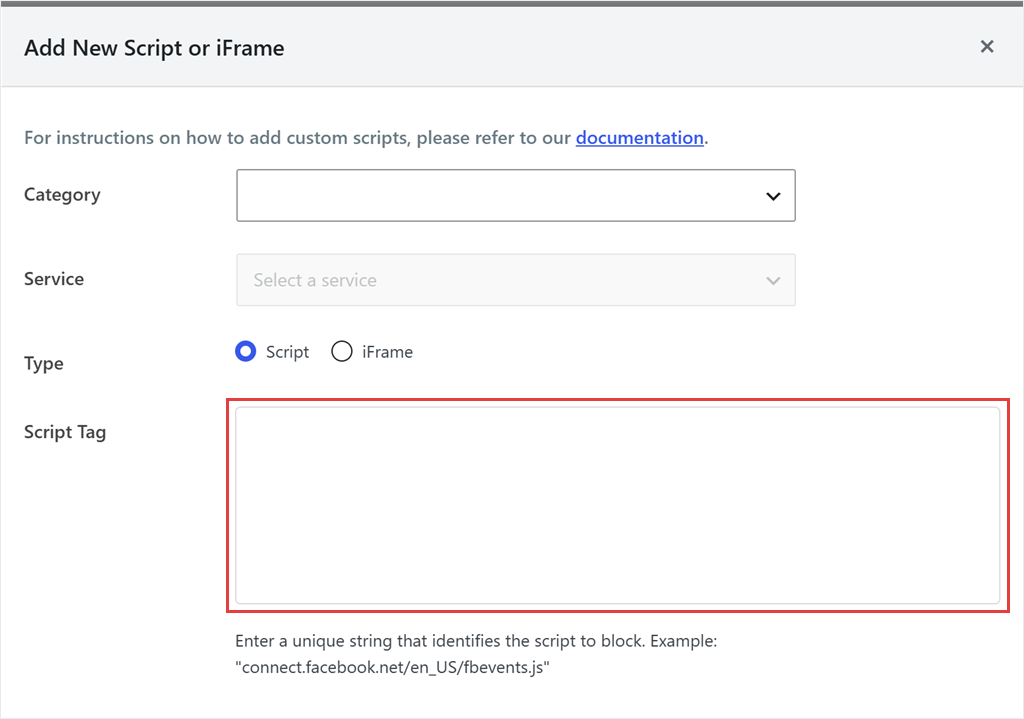
WPConsent bloque alors tout script dont l'adresse ou le code contient ce fragment de texte.
Nous avons vérifié cette règle par rapport au code d'installation de Contentsquare, qui charge son script de suivi depuis t.contentsquare.net.
Une fois la règle enregistrée, exécutez le test de l’étape 4 et filtrez l’onglet Réseau de votre navigateur sur contentsquare. Aucune requête correspondante ne devrait apparaître avant qu’un visiteur n’accepte.
Si vous avez ajouté la balise Contentsquare via Google Tag Manager, vous n’avez pas besoin de la règle personnalisée. Utilisez plutôt un déclencheur de consentement GTM, de la même manière que Hotjar ci-dessus. Cette méthode fonctionne avec WPConsent gratuit.
Hotjar a-t-il besoin du consentement aux cookies ?
Selon les règles ePrivacy de l’UE, les cookies d’analyse tels que ceux de Hotjar nécessitent généralement d’abord le consentement du visiteur. Notre guide sur les exigences de consentement aux cookies par pays couvre d’autres régions.
Le Royaume-Uni est différent depuis le 5 février 2026. Le Data (Use and Access) Act 2025 a ajouté une exception pour les cookies de statistiques, et elle ne s’applique que lorsque les cinq conditions suivantes sont remplies :
- Le site fournit un service en ligne.
- Le seul objectif est de collecter des statistiques sur l’utilisation du site, afin de l’améliorer.
- Les informations ne sont partagées avec personne, sauf pour aider à apporter ces améliorations.
- Les visiteurs reçoivent des informations claires et complètes à ce sujet.
- Les visiteurs disposent d’un moyen simple et gratuit de s’opposer, et ils ne s’y opposent pas.
La condition 3 est la plus importante pour un outil tiers comme Hotjar. Le fournisseur peut recevoir les informations lorsqu’elles vous aident à améliorer votre site, mais l’accord et la manière dont le fournisseur utilise les données sont tous deux importants.
Cette exception ne couvre que la règle britannique sur le stockage ou la lecture d’informations sur l’appareil d’un visiteur. Elle ne supprime pas vos autres obligations en matière de protection des données.
La question de savoir si Hotjar remplit les cinq conditions sur votre site relève de votre conseiller juridique. Hotjar demande également aux propriétaires de sites de consulter leur propre conseiller juridique concernant ses cookies.
FAQ : Consentement aux cookies Hotjar
Le blocage de Hotjar réduit-il mes enregistrements ?
Oui. Hotjar ne peut enregistrer que les visiteurs qui acceptent les cookies de statistiques, vous obtiendrez donc beaucoup moins de données qu’auparavant, mais pas aucune. Vos cartes thermiques et vos enregistrements refléteront désormais les visiteurs qui ont accepté le suivi, et non tous ceux qui ont visité le site. Gardez cela à l’esprit avant de comparer les chiffres de Hotjar à votre trafic global.
Hotjar est-il conforme au RGPD ?
Cela dépend de la manière dont vous le configurez et l’utilisez, pas seulement de Hotjar. Le consentement est une partie. Les FAQ de conformité de Hotjar et sa politique de confidentialité type couvrent d’autres aspects, comme ce que vous dites aux visiteurs et combien de temps les données sont conservées. Votre conseiller juridique peut vous dire ce qui s’applique à votre site.
Les enquêtes et widgets de feedback de Hotjar sont-ils également bloqués ?
Oui, ceux qui apparaissent sur votre site. Hotjar indique que les enquêtes sur site nécessitent son code de suivi sur la page, elles attendent donc le consentement avec tout le reste. Les enquêtes que vous envoyez par e-mail ou par URL ne s’exécutent pas sur votre site, elles ne sont donc pas affectées.
Gardez Hotjar derrière le consentement à mesure que votre site évolue
Vous avez maintenant Hotjar en attente de consentement, avec sa propre entrée dans vos préférences de cookies. Les visiteurs peuvent changer d’avis plus tard sans avoir à vous contacter.
Exécutez un nouveau scan chaque fois que vous ajoutez un outil de suivi ou que vous passez de Hotjar à la balise Contentsquare. Répétez ensuite le test en fenêtre privée de l’étape 4.
Attendez-vous à moins d’enregistrements Hotjar à partir de maintenant, car Hotjar ne peut enregistrer que les visiteurs qui acceptent.
Et n'oubliez pas qu'une bannière ne suffit pas à rendre votre site conforme. Hotjar vous demande également d'expliquer dans votre politique de confidentialité comment vous utilisez Hotjar, et publie un exemple de formulation pour vous aider à démarrer.
Vous voulez bloquer Hotjar, les scripts d'analyse et d'autres traqueurs jusqu'à ce que les visiteurs donnent leur consentement ?
Obtenez WPConsent gratuitement
Vous voulez des règles de blocage personnalisées pour des balises comme Contentsquare, ainsi que des journaux de consentement et plus encore ?
Voir les tarifs de WPConsent
Ressources supplémentaires
Trois guides pour maintenir les autres traqueurs de votre site derrière un consentement :
- Comment auditer votre site WordPress pour la conformité des cookies : vérifiez votre bannière, vos scripts et votre politique de cookies en une seule passe.
- Guide pour débutants sur le consentement aux cookies de Google Analytics dans WordPress : la même idée pour Google Analytics.
- Comment configurer le mode de consentement de Microsoft Clarity dans WordPress : pour un autre outil de heatmap et d'enregistrement.
Cet article est à titre informatif général et ne constitue pas un avis juridique. Pour des conseils sur votre situation spécifique, consultez un avocat agréé.
Aucun outil, y compris WPConsent, ne peut garantir à lui seul la conformité. Une configuration appropriée et une révision juridique de votre site spécifique sont toutes deux importantes.