Réponse courte
Les plans payants de WPConsent peuvent analyser votre site WordPress selon un calendrier et vous envoyer un e-mail lorsqu'un nouveau service de configuration de cookies qu'il reconnaît apparaît. Activez l'analyse automatique et les notifications par e-mail, vérifiez ce qui a changé dans l'historique d'analyse lorsqu'une alerte arrive, puis ajoutez le service à vos paramètres de cookies afin que votre bannière le liste. Pour les cookies que le scanner ne reconnaît pas, l'inspecteur de cookies gratuit montre ce que vos pages définissent pendant que vous naviguez.
Points clés à retenir
- Les alertes signalent les nouveaux services que WPConsent reconnaît, tels que YouTube ou Facebook Pixel, pas chaque cookie individuel.
- Testez la livraison des e-mails avant de vous y fier. Parfois, une alerte peut atterrir dans le spam.
- Les intégrations comme les vidéos YouTube peuvent apparaître dans une alerte mais pas dans le rapport détaillé du scanner. Vous les ajoutez manuellement à partir de la bibliothèque de services.
- Utilisez l'inspecteur de cookies gratuit pour trouver les cookies que la bibliothèque de services du scanner ne couvre pas.
Votre bannière de cookies liste les services que votre site utilisait le jour où vous l'avez configurée.
Ensuite, vous installez un plugin de réservation, intégrez une vidéo YouTube ou collez un widget de chat. Chacun peut définir ses propres cookies, et rien sur votre tableau de bord ne vous le dit. Votre bannière cesse donc lentement de correspondre à ce que votre site charge.
Pour vous montrer cela en action, nous avons ajouté une vidéo YouTube à une page de notre site de test. Nous avons ensuite fait exécuter l'analyse planifiée immédiatement au lieu d'attendre un jour.
L'alerte est arrivée en moins d'une minute. La première a atterri dans les spams, nous vous montrerons donc également comment les conserver dans votre boîte de réception.
Utilisez la table des matières ci-dessous pour naviguer dans cet article.
- Comment configurer les alertes de scan de cookies dans WordPress
- Étape 1 : Vérifiez que le scan a été effectué et couvre les bonnes pages
- Étape 2 : Activez les alertes de scan et testez-les (plans payants)
- Étape 3 : Lisez l'e-mail d'alerte du scanner
- Étape 4 : Vérifiez ce qui a changé dans l'historique des scans
- Étape 5 : Ajouter le nouveau service à vos paramètres de cookies
- Ce que les alertes d'analyse ne détectent pas
- FAQ : Alertes d'analyse de cookies
- Configurez les alertes d'analyse de cookies et testez-les dès aujourd'hui
Comment configurer les alertes de scan de cookies dans WordPress
Tout d'abord, assurez-vous que WPConsent est installé sur votre site. Vous aurez besoin d'un plan payant pour les étapes 2 à 4, et pour ajouter des intégrations depuis la bibliothèque de services à l'étape 5. Les analyses planifiées, les alertes par e-mail, l'historique d'analyse et la bibliothèque de services ne sont pas inclus dans la version gratuite.
Sur le plugin gratuit, vous pouvez toujours effectuer des analyses manuelles et utiliser l'inspecteur de cookies, que nous abordons plus loin dans ce guide.
Pour voir ce que chaque version inclut, consultez notre comparaison gratuite vs Pro de WPConsent ou notre avis complet sur WPConsent.
Les étapes 1 et 2 sont une configuration unique : vérifiez l'analyse, puis activez les alertes. Les étapes 3 à 5 sont ce que vous faites chaque fois qu'une alerte arrive.
Vous avez déjà reçu une alerte ? Passez à l'étape 3.
Étape 1 : Vérifiez que le scan a été effectué et couvre les bonnes pages
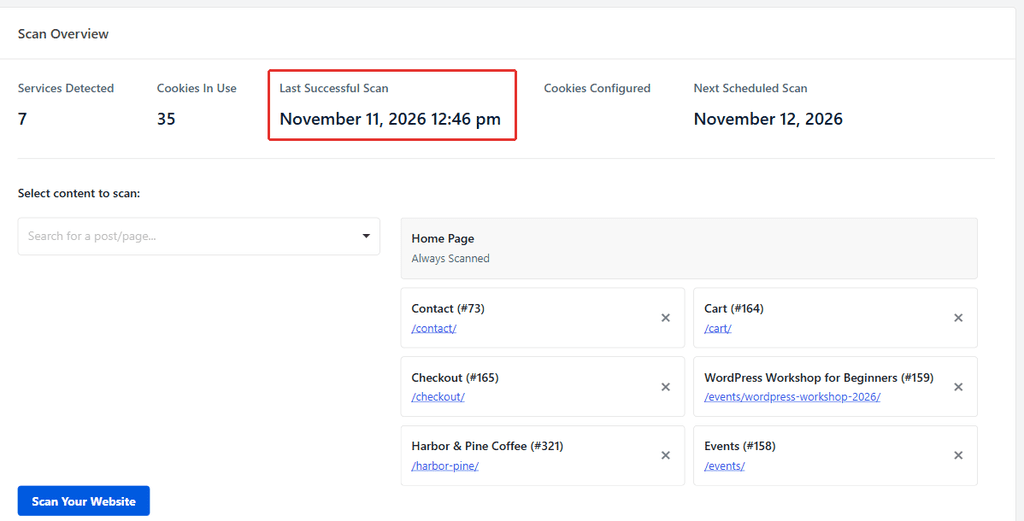
Une fois que vous avez configuré WPConsent, allez dans WPConsent » Scanner et ouvrez l'onglet Scanner. L'aperçu de l'analyse se trouve en haut.
⚠️ Exécutez une analyse avant d'activer les alertes
Chaque alerte compare un scan avec le précédent. Sans scan antérieur, votre première alerte liste tous les services reconnus trouvés par le scan, pas seulement les nouveaux.
Regardez Dernier scan réussi dans l'aperçu du scan. Une date ici signifie que vous êtes prêt. Si vous avez cliqué sur Scanner votre site web dans l'assistant de configuration setup wizard, il en a exécuté un pour vous. Si vous avez mis à niveau depuis le plugin gratuit, exécutez Scanner votre site web une fois quand même, car les scans gratuits ne sont pas sauvegardés dans l'historique. S'il est vide, cliquez sur Scanner votre site web dans cet onglet avant l'étape 2.
Ensuite, vérifiez quelles pages le scan couvre. Il ne vérifie que les pages de sa liste, et votre page d'accueil est toujours incluse.
Lorsque vous ouvrez le Scanner pour la première fois, WPConsent ajoute également les pages publiées contenant « checkout », « cart », « contact » ou « videos » dans leur titre ou leur adresse web. Vous pouvez ajouter d'autres pages vous-même.
Pour ajouter une page, tapez son titre dans la boîte de recherche sous Sélectionner le contenu à scanner, juste en dessous de l'aperçu du scan, et choisissez-la dans la liste. Elle est sauvegardée dès que vous ajoutez une page. Vous n'avez pas besoin de lancer un autre scan.
Ajoutez toute autre page où vous intégrez des cartes, des vidéos ou des formulaires. Sinon, le scan pourrait manquer les services chargés par ces pages.
Étape 2 : Activez les alertes de scan et testez-les (plans payants)
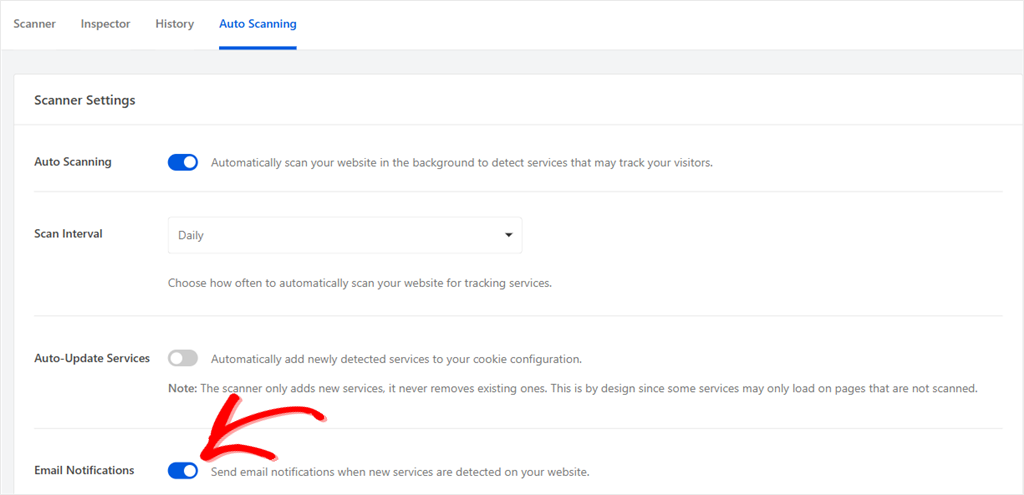
Cliquez maintenant sur l'onglet Scan automatique sur la même page et activez Scan automatique. Il exécute le même scan que vous venez de vérifier, en arrière-plan, selon un calendrier.
Ensuite, choisissez un Intervalle de scan. Choisissez Quotidien si vous ajoutez souvent des plugins ou des intégrations. Hebdomadaire convient à la plupart des sites. Mensuel est là pour un site qui change rarement.
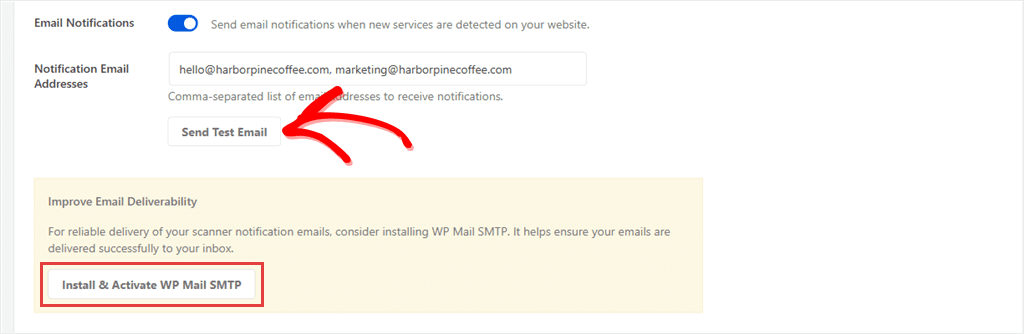
Après cela, activez Notifications par e-mail.
Consultez la capture d'écran ci-dessous pour voir où se trouve chaque paramètre.
Dans Adresses e-mail de notification, juste en dessous des interrupteurs, tapez l'adresse qui doit recevoir l'alerte.
Vous pouvez en ajouter plusieurs, séparées par des virgules. Si vous laissez vide, WPConsent utilise votre adresse e-mail d'administrateur WordPress.
Vérifiez l'orthographe de chaque adresse. WPConsent ignore une adresse mal formatée sans vous avertir.
Vous verrez également Mise à jour automatique des services sur cet écran. Vous pouvez l'activer maintenant ou plus tard. L'étape 5 explique ce qu'elle fait et pourquoi nous la recommandons.
Cliquez ensuite sur Enregistrer les paramètres en bas de l'onglet. C'est ainsi que l'alerte est configurée.
Envoyer un e-mail de test
Notre première vraie alerte est allée directement dans le dossier spam de Gmail.
Par défaut, WordPress envoie les e-mails via votre serveur d'hébergement. Si ce serveur n'est pas configuré pour l'envoi d'e-mails, les fournisseurs de boîtes de réception peuvent envoyer vos alertes dans les spams ou les rejeter.
Testez donc les alertes avant de vous y fier.
Toujours dans l'onglet Scan automatique, cliquez sur Envoyer un e-mail de test, juste en dessous des adresses e-mail. Vous pouvez voir le bouton dans la capture d'écran ci-dessous.
Le test est envoyé uniquement à la première adresse que vous avez ajoutée ci-dessus. Vérifiez donc cette boîte de réception.
Une date sous Prochain scan planifié signifie que votre planification est en cours.
Il nomme deux services exemples, Google Analytics et Facebook Pixel, pour que vous puissiez voir le format. L'objet commence par le nom de votre site et indique « Test Scanner Notification ».
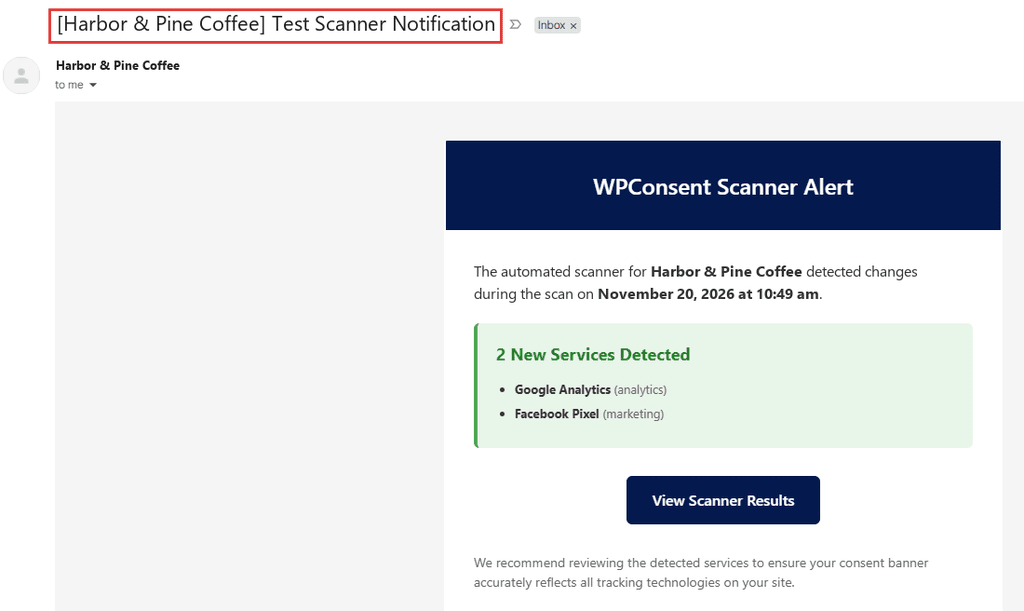
Pas là après une minute ou deux ? Vérifiez les spams.
Si le test atterrit dans les spams, ou pas du tout, vous pourriez avoir besoin d'un plugin SMTP pour améliorer la livraison.
Lorsque les Notifications par e-mail sont activées et qu'aucun plugin SMTP n'est actif, WPConsent affiche une boîte Améliorer la livraison des e-mails avec un bouton Installer et activer WP Mail SMTP.
Il recommande WP Mail SMTP, un plugin gratuit. Une fois qu'il est actif, suivez son assistant de configuration pour connecter un service de messagerie.
Si vous rencontrez des problèmes, consultez ce guide sur comment configurer WP Mail SMTP.
L'envoi via un service de messagerie correctement configuré améliore vos chances d'atteindre la boîte de réception.
Une fois WP Mail SMTP configuré, cliquez à nouveau sur Envoyer un e-mail de test. Si le test atteint votre boîte de réception, vous savez que la livraison fonctionne.
Enfin, revenez à l'onglet Scanner et regardez Prochain scan planifié dans l'aperçu du scan. Une date indique que votre planification est en cours. Non planifié signifie que le scan automatique est désactivé ou n'a pas été enregistré.
Les scans s'exécutent lorsque quelqu'un visite votre site, donc sur un site peu fréquenté, un scan peut commencer un peu après la date indiquée.

Vous pouvez trouver tous les autres paramètres de scan automatique dans notre guide des scans automatiques planifiés.
Étape 3 : Lisez l'e-mail d'alerte du scanner
La ligne d'objet ressemble à ceci : « [Votre site] Alerte du scanner : 1 nouveau service détecté ».
À l'intérieur, une boîte verte liste chaque nouveau service sous un titre comme 1 nouveau service détecté.
Dans notre alerte, le nouveau service apparaît sous le nom youtube, tout en minuscules. C'est attendu pour une vidéo intégrée.
Les services ajoutés sous forme de scripts affichent généralement un nom complet et une catégorie, comme « Facebook Pixel (marketing) ». Une vidéo ou une carte intégrée peut apparaître sous un identifiant court sans catégorie.
Si vous avez activé Mise à jour automatique des services, l'e-mail contient également une boîte bleue indiquant que de nouveaux services ont été ajoutés automatiquement.
Cette boîte apparaît chaque fois que le paramètre est activé. Pour confirmer que quelque chose a bien été ajouté, vérifiez le badge Mise à jour automatique à l'étape 4.
En bas se trouve un bouton Voir les résultats du scanner. Nous l'utiliserons à l'étape 5.
Voici l'alerte que nous avons reçue après avoir ajouté la vidéo YouTube.
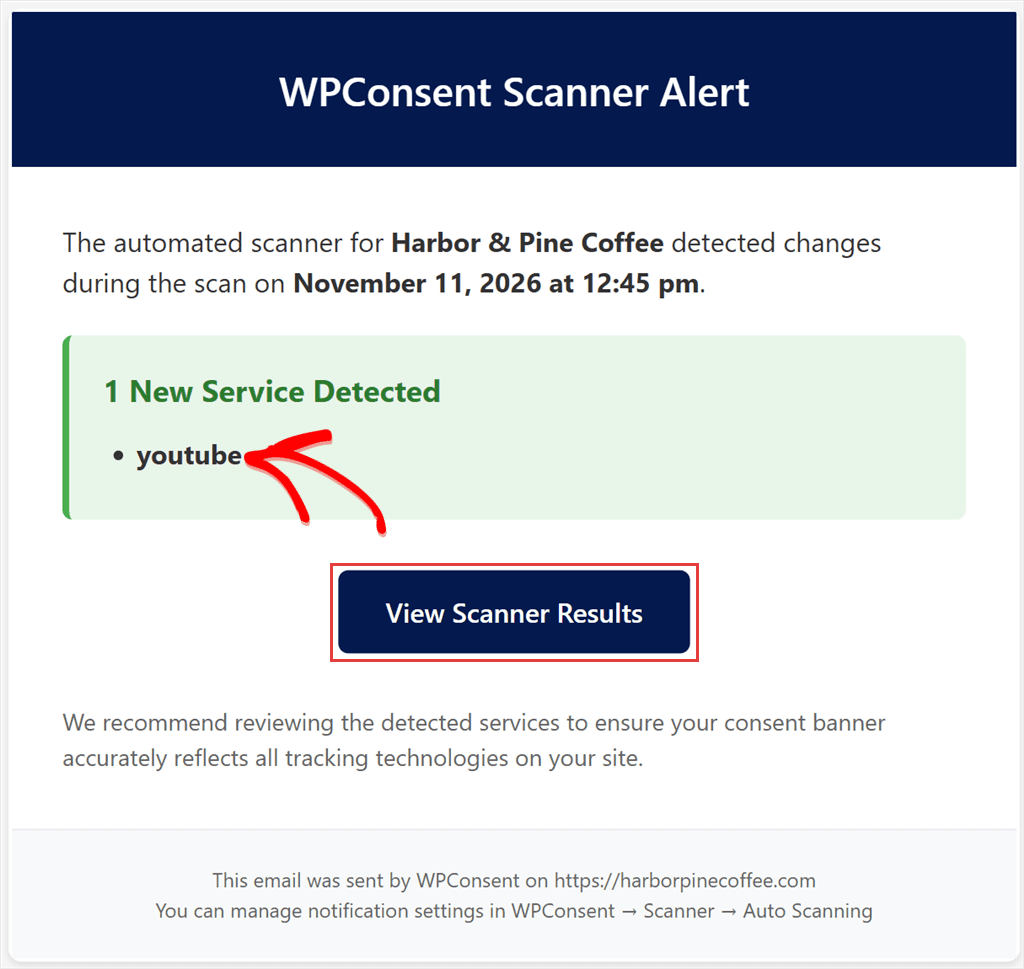
Jusqu'à ce que vous agissiez sur l'alerte, votre bannière et votre politique de cookies ne mentionnent pas ce service. Les deux étapes suivantes corrigent cela.
Étape 4 : Vérifiez ce qui a changé dans l'historique des scans
L'e-mail vous indique ce qui est nouveau, et l'historique des scans se remplit en indiquant quand il est apparu et ce que le scan a vu d'autre le même jour.
Pour voir cela, allez dans WPConsent » Scanner et cliquez sur l'onglet Historique.
Chaque ligne représente un scan, le plus récent en haut. Un scan planifié qui a envoyé une alerte est marqué d'un badge Email Envoyé. Les scans qui n'ont rien trouvé de nouveau affichent simplement Terminé, comme la ligne au-dessus de la nôtre dans la capture d'écran ci-dessous.
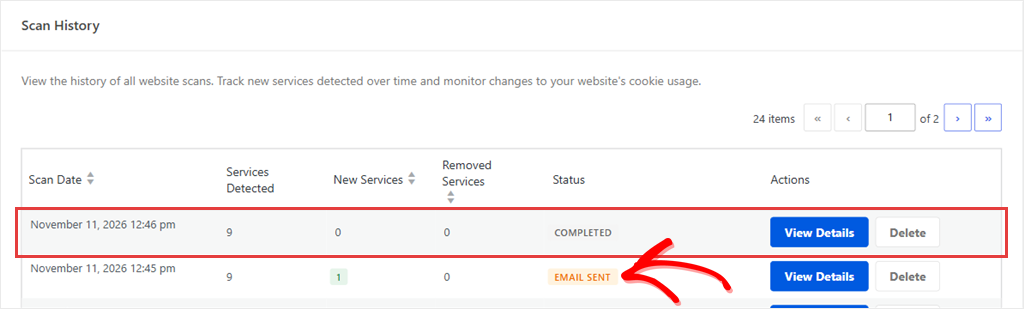
Cliquez sur Voir les détails dans la ligne Email Envoyé.
La fenêtre contextuelle affiche la date, tous les services trouvés par le scan, et les nouveaux dans leur propre liste.
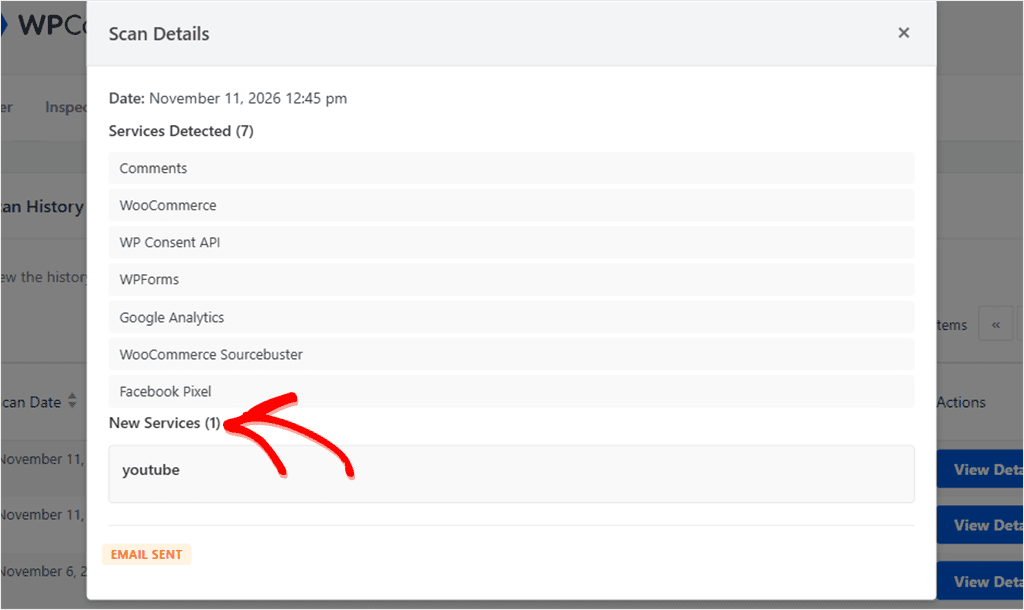
Si la même ligne porte également un badge Auto-Mise à jour, Auto-Mise à jour a réellement ajouté le service.
L'historique conserve 90 jours de scans par défaut. Vous pouvez modifier cela sous Rétention de l'historique (jours) dans l'onglet Scans automatiques.

Étape 5 : Ajouter le nouveau service à vos paramètres de cookies
La façon d'ajouter le service dépend de sa nature.
Si l'alerte affiche un nom complet et une catégorie, comme « Pixel Facebook (marketing) », il s'agit d'un script. Un identifiant court sans catégorie, comme youtube, est un embed.
Les scripts et les embeds empruntent des chemins différents, et le bouton Voir les résultats du scanner n'aide qu'avec les scripts.
Pour les scripts : Configurer automatiquement les cookies
Cliquez sur Voir les résultats du scanner dans l'e-mail, ou allez dans WPConsent » Scanner.
Le Rapport détaillé liste les scripts trouvés par le scan, regroupés par catégorie.
Cochez le service nommé dans l'e-mail (le rapport n'indique pas lequel est nouveau), puis cliquez sur Configurer automatiquement les cookies, comme montré ci-dessous.
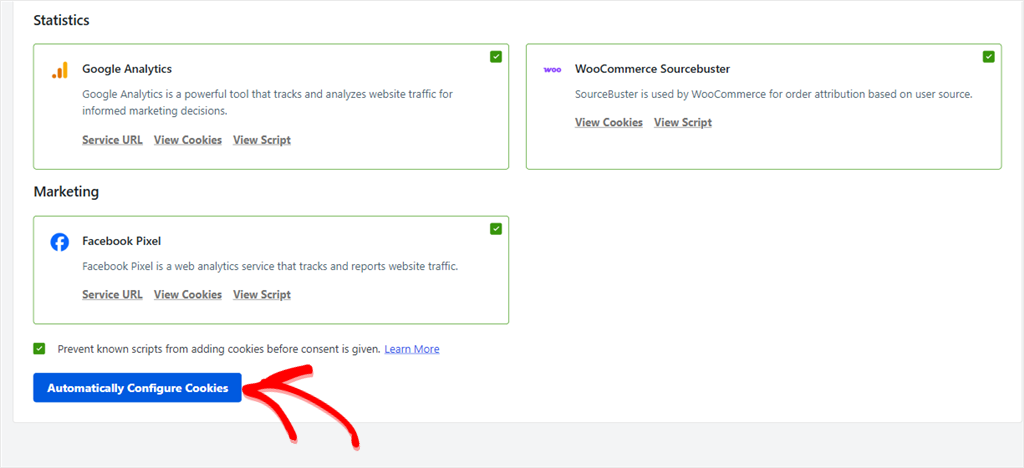
WPConsent ajoute le service et ses cookies connus à vos paramètres de cookies. Pour vérifier, ouvrez WPConsent » Paramètres » Cookies et recherchez-le sous sa catégorie.
Pour les intégrations comme YouTube : Ajouter un service depuis la bibliothèque
YouTube était dans notre alerte et dans l'historique, mais pas dans le Rapport détaillé.
Le Rapport détaillé liste les scripts reconnus, pas les services intégrés comme YouTube. C'est pourquoi vous ne trouverez pas YouTube là-bas, ni ne pourrez l'ajouter avec Configurer automatiquement les cookies.
C'est aussi pourquoi la page Scanner peut afficher moins de Services détectés que l'historique pour le même scan.
Vous ajoutez un embed à partir de la bibliothèque de services de WPConsent.
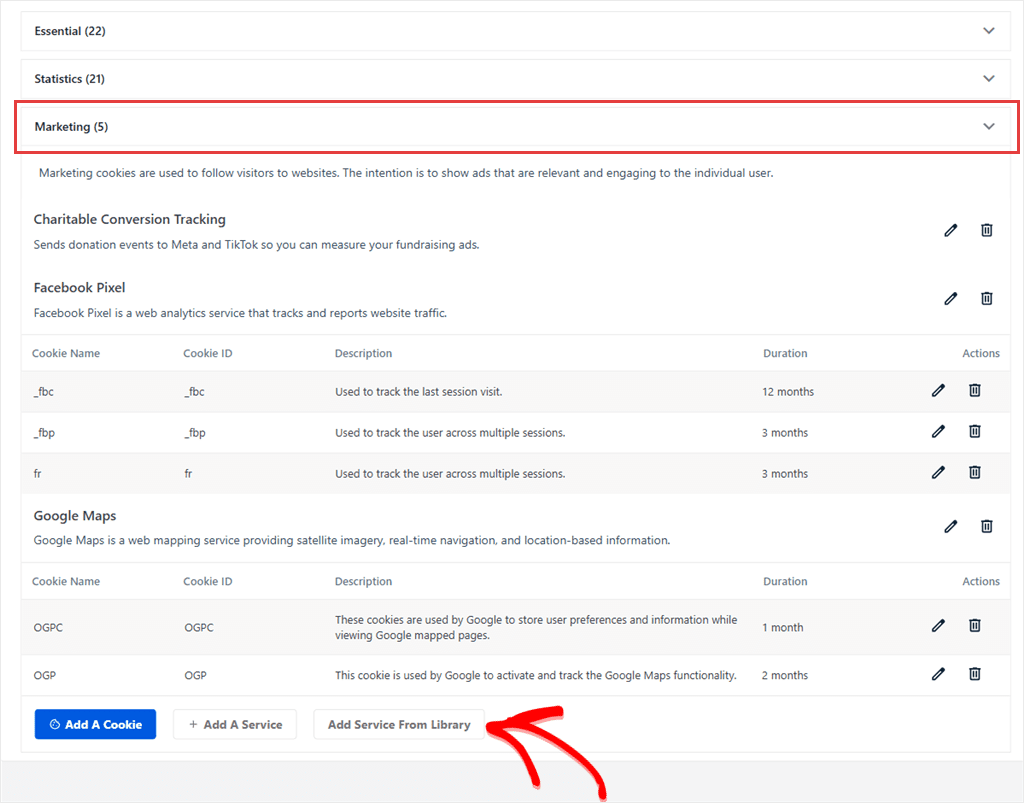
Pour ce faire, allez dans WPConsent » Paramètres et cliquez sur l'onglet Cookies.
Chaque catégorie de cet onglet a son propre bouton Ajouter un service depuis la bibliothèque, et le service est ajouté à la catégorie dont vous avez cliqué le bouton.
Pour YouTube, la bibliothèque suggère Marketing. Les catégories sont initialement fermées, alors cliquez sur Marketing pour l'ouvrir. Puis cliquez sur son bouton Ajouter un service depuis la bibliothèque, montré ci-dessous.
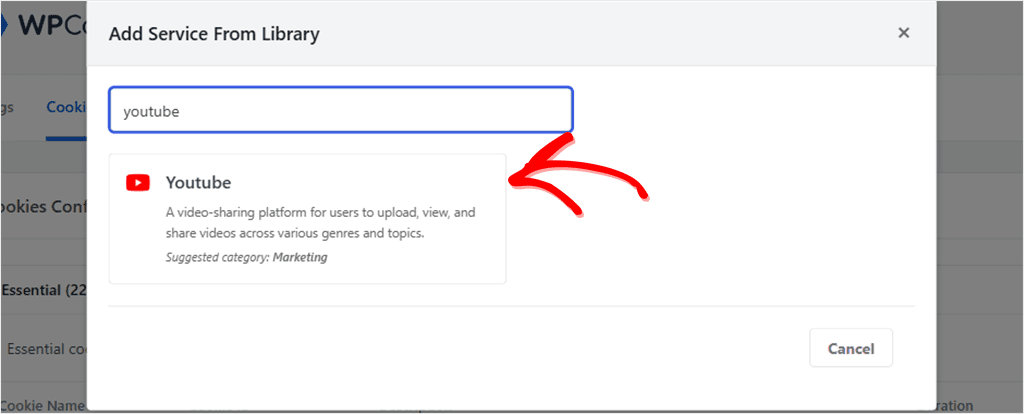
Tapez « youtube » dans la zone de recherche.
Pour tout autre embed, vérifiez d'abord la Catégorie suggérée sous le résultat. Si ce n'est pas la catégorie que vous avez ouverte, fermez la boîte et utilisez plutôt le bouton de cette catégorie.
Cliquez ensuite sur le résultat Youtube. Il est ajouté immédiatement, sans étape d'enregistrement séparée.
YouTube apparaît maintenant sous Marketing, avec ses cookies listés, comme dans la capture d'écran ci-dessous. C'est ainsi que vous savez que cela a fonctionné.
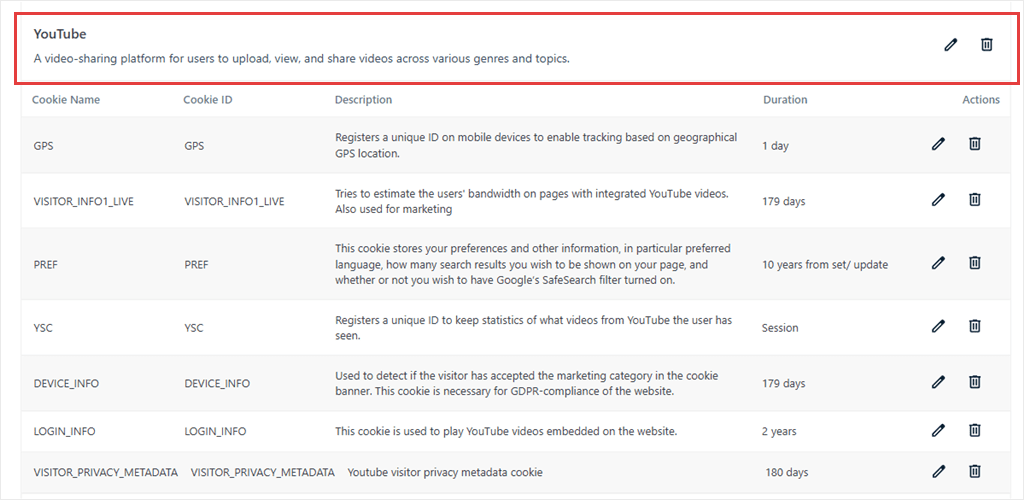
Cette liste est votre confirmation. Vous ne recevrez plus d'e-mail concernant YouTube. Les alertes ne couvrent que les nouveaux services, et le dernier scan l'a déjà trouvé.
Si vous utilisez la page de politique de cookies de WPConsent, elle se met à jour automatiquement avec les nouveaux cookies.
Lister YouTube dans vos paramètres de cookies n'empêche pas la vidéo de se charger avant le consentement.
C'est un paramètre gratuit distinct appelé Blocage de contenu. Allez dans WPConsent » Paramètres » Paramètres, activez Blocage de contenu, vérifiez que YouTube est activé sous Contenu à bloquer, et enregistrez.
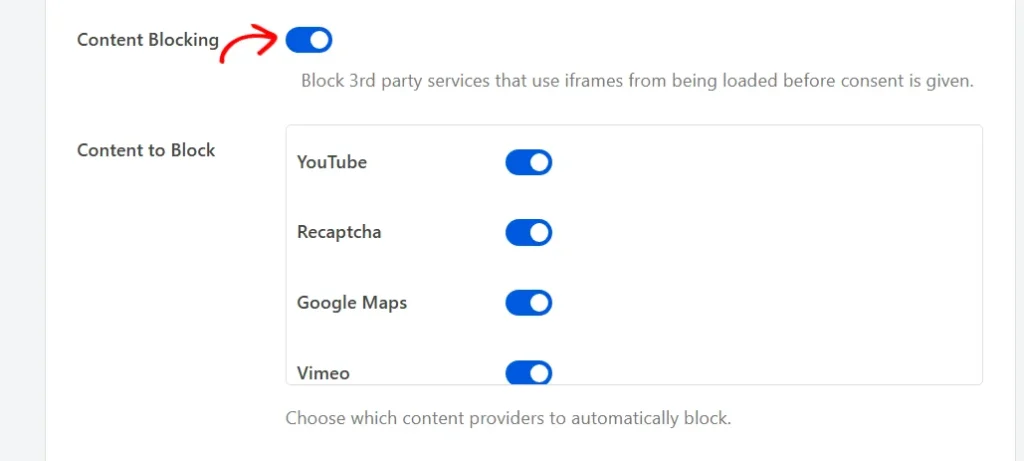
Nous couvrons cela en détail dans notre guide comment bloquer les cookies YouTube avant le consentement.
Activer la mise à jour automatique pour la prochaine fois
Vous ne voulez pas répéter la procédure de script chaque fois qu'un nouveau service apparaît ? Nous vous recommandons d'activer Mise à jour automatique des services dans l'onglet Analyse automatique.
Après cela, lorsqu'un scan ultérieur trouve un nouveau script que WPConsent reconnaît, la mise à jour automatique l'ajoute à vos paramètres de cookies dans la catégorie suggérée de la bibliothèque.
Vous devriez toujours lire chaque alerte, car la catégorie suggérée peut ne pas convenir à votre site.
Trois choses à retenir sur la mise à jour automatique :
- Elle ignore les intégrations. Dans notre test, la vidéo YouTube est apparue comme nouvelle et rien n'a été ajouté. Donc, pour une intégration, utilisez la procédure de la bibliothèque ci-dessus, même avec la mise à jour automatique activée.
- Elle n'ajoute que les services qui sont nouveaux dans ce scan, alors ajoutez tout ce qu'un scan précédent a déjà trouvé avec l'une des deux procédures ci-dessus.
- Elle ajoute seulement. Elle ne supprime jamais un service et n'en modifie jamais un que vous avez configuré vous-même.
⚠️ Un hic
La mise à jour automatique connaît les services ajoutés depuis la bibliothèque ou avec Configurer automatiquement les cookies. Si vous avez créé un service vous-même avec Ajouter un service, elle peut en ajouter une copie supplémentaire. Après une alerte avec le badge Mise à jour automatique, ouvrez WPConsent » Paramètres » Cookies. Si le même service apparaît deux fois, cliquez sur l'icône de corbeille sur la copie que vous ne voulez pas.
Mauvaise catégorie pour votre site ?
Cliquez sur l'icône du crayon sur la ligne du service dans WPConsent » Paramètres » Cookies (vous pouvez la voir à côté de YouTube dans la capture d'écran ci-dessus), choisissez la bonne Catégorie, et enregistrez. Vous ne savez pas laquelle convient ? Notre guide des catégories de cookies explique chacune d'elles.
C'est toute la procédure : lire l'alerte, vérifier l'historique, ajouter le service.
Pas d'e-mail ? Vérifiez l'historique. Une ligne Terminé signifie que le scan s'est exécuté et n'a rien trouvé de nouveau que WPConsent reconnaît.
Ce que les alertes de scan ne détectent pas
Ils ne détectent pas tous les cookies. WPConsent compare ce que le scan trouve à sa bibliothèque de services. S'il trouve un traqueur que la bibliothèque ne reconnaît pas, il n'enverra pas d'alerte pour celui-ci.
Ils ne vous envoient pas d’e-mails concernant les suppressions. Lorsque vous supprimez un plugin, son service apparaît dans la colonne Services supprimés de l’Historique. Son entrée reste dans vos paramètres de cookies, alors supprimez-le vous-même sous Paramètres » Cookies s’il est vraiment parti.
Ils ne voient que les pages de la liste d’analyse. C’est la liste de l’Étape 1.
Les alertes proviennent des analyses planifiées. L’Inspecteur de cookies fonctionne pendant que vous naviguez, il peut donc afficher les cookies que la bibliothèque ne connaît pas. Il est gratuit et vous le trouverez dans l’onglet Inspecteur de la page Scanner, illustré ci-dessous.
Cliquez sur Démarrer l’Inspecteur et naviguez sur votre site.
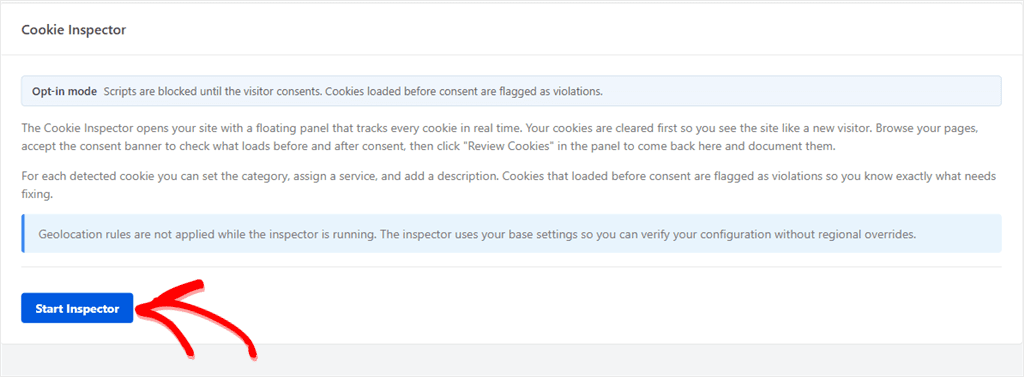
Il affiche les cookies que vos pages définissent dans votre navigateur lorsque vous cliquez, y compris ceux que la bibliothèque ne reconnaît pas.
Lorsque vous avez terminé, cliquez sur Examiner les cookies dans son panneau. Pour chaque cookie, vous pouvez définir une catégorie, l’attribuer à un service et ajouter une description.
L’Inspecteur a aussi des limites. Il ne voit que les pages que vous visitez. Il ne peut pas non plus voir les cookies stockés sous le domaine d’un autre site, comme ceux qu’un embed YouTube définit, ni les cookies que votre serveur masque aux scripts.
Nous détaillons l’Inspecteur étape par étape dans comment trouver quels cookies votre site WordPress utilise.
Exécutez-le après tout changement majeur, comme un nouveau thème ou un nouveau plugin de boutique.
FAQ : Alertes d'analyse de cookies
À quelle fréquence dois-je analyser mon site pour détecter de nouveaux cookies ?
Quotidiennement si vous ajoutez souvent des plugins, des embeds ou des outils marketing. Hebdomadaire convient à la plupart des sites, et Mensuel est là pour un site qui change rarement. Les analyses s’exécutent lors des visites du site, donc un site fréquenté s’analyse plus près de son calendrier qu’un site calme.
Une analyse manuelle envoie-t-elle un e-mail d'alerte ?
Non. Seules les analyses planifiées vous envoient des e-mails. Sur un plan payant, une analyse manuelle affiche ses résultats sur la page Scanner et enregistre une ligne dans l’Historique, de sorte que la prochaine analyse planifiée ne signalera pas ce qu’elle a déjà trouvé.
Pourquoi l’Historique indique-t-il « E-mail envoyé » alors que je n’ai rien reçu ?
« E-mail envoyé » signifie que WordPress a transmis l’e-mail, pas qu’il est arrivé. Vérifiez votre dossier spam, puis utilisez Envoyer un e-mail de test et WP Mail SMTP, comme à l’Étape 2.
Pourquoi ai-je reçu une alerte pour un service que j'avais déjà ?
Une alerte signifie que le service n’était pas dans l’analyse précédente. Si une page ne se charge pas lors d’une analyse, ses services peuvent disparaître et réapparaître comme « nouveaux » la fois suivante. Vérifiez l’Historique pour voir.
Les alertes d'analyse supprimeront-elles des services de ma bannière de cookies ?
Non. Les analyses ne suppriment jamais de services, et la mise à jour automatique non plus. Certains services ne se chargent que sur les pages que l’analyse ne vérifie pas, vous décidez donc quoi supprimer.
Les alertes d'analyse de cookies sont-elles gratuites ?
Non. L’analyse automatique, les alertes par e-mail, la mise à jour automatique, l’historique d’analyse et la bibliothèque de services sont inclus dans tous les plans payants de WPConsent. L’Inspecteur de cookies et les analyses manuelles sont dans le plugin gratuit.
Configurez les alertes d'analyse de cookies et testez-les dès aujourd'hui
WPConsent peut vous envoyer un e-mail lorsqu’une analyse planifiée trouve un nouveau service, mais aucun scanner ne peut tout attraper.
Commencez par cliquer sur Envoyer un e-mail de test et assurez-vous qu’il arrive dans votre boîte de réception. Ensuite, exécutez l’Inspecteur de cookies gratuit après des changements majeurs sur le site pour attraper les cookies que le scanner ne reconnaît pas.
Ensemble, ils maintiennent vos paramètres de cookies beaucoup plus proches de ce que votre site charge réellement.
Envie de voir quels cookies votre site définit actuellement, gratuitement ?
Obtenez WPConsent gratuitement.
Voulez-vous recevoir un e-mail la prochaine fois qu'un nouveau service apparaît ?
Voir les plans WPConsent.
Ressources supplémentaires
Trois guides pour maintenir la précision de votre configuration de cookies à mesure que votre site grandit :
- Comment auditer votre site WordPress pour la conformité des cookies : une vérification complète de votre bannière, de vos scripts et de votre politique.
- Présentation de WPConsent 1.1.4 : alertes d'analyse automatique, historique d'analyse et plus encore : tout ce qui a été livré avec les alertes d'analyse.
- Comment bloquer les scripts personnalisés et les iFrames dans WordPress : retenez un service que la bibliothèque ne connaît pas tant que les visiteurs n'ont pas consenti.